初めて制作する方
被写体が雑然とした背景に紛れていたり、写真の切り取りが狭すぎたりすると、モデルの輪郭が写真と違って見えます。物体全体が写った、背景のすっきりした画像でやり直してください。ツールが画像入力に対応していない場合は、伝わっていない形状を言葉で明確に説明してください。
より明確な参照画像があれば、生成された形状が意図した対象と一致しているか判断しやすくなります。ブラウザベースのワークフローの概要については、リンク先のガイドをご覧ください。
オンラインで写真から3D実践ガイド
この写真から3Dのステップ別チュートリアルでは、明るく照らされた被写体の写真1枚から始め、複数の角度から確認したモデルを完成させます。この手順を参考にしながら、選んだツールが実際に対応している画像入力と出力オプションを確認してください。
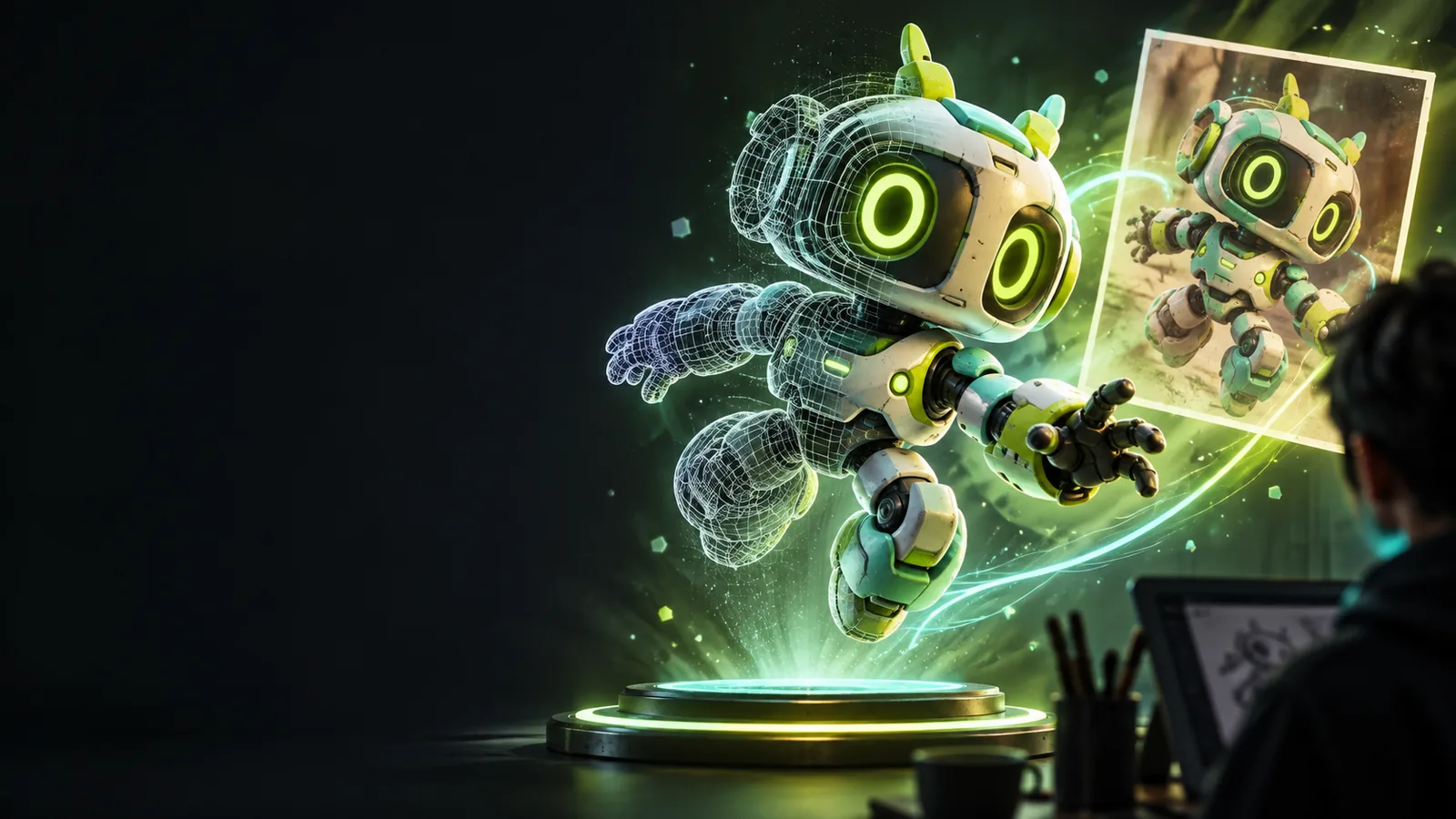
写真から3Dの作業を始める前に、物体の形がはっきり分かる参考画像を用意し、完成したモデルを何に使うか決めておきましょう。
この写真から3Dのステップ別チュートリアルに沿って進めますが、最初の結果は完成品ではなく下書きとして扱ってください。
輪郭がはっきり見え、照明が均一で、背景とのコントラストが十分にある物体を1つ選びます。被写体が欠けないように、関係のない物体を切り取ってください。斜めから撮った写真は正面からの写真より奥行きが分かりやすいことが多く、2枚目の写真があれば最初の写真では隠れている特徴を確認できます。強い反射、大きな手ぶれ、物体の一部と誤認されるような影は避けましょう。写真から3Dの作業を始める前に、全体の輪郭、平らな底面、取っ手、特徴的な表面模様など、重要な細部を整理しておきます。選んだツールが画像入力に対応している場合は、どの手順でも同じファイルを使えると思い込まず、そのツールの入力要件を確認してください。
写真を視覚的な参考資料として使い、物体について短い説明を加えます。材質、主な形状、別々に保つ必要がある部分を明記してください。たとえば陶器のマグカップなら、上部が開いた丸みのある容器で、輪状の取っ手が1つあり、底は平らだと説明します。写実的なモデルにするか、デフォルメした表現にするかも指定してください。写真から3Dの生成では、正確な説明によって曖昧な画像を補えますが、写っていない背面の形までは分かりません。利用する手順が画像ではなくテキストの入力に対応している場合は、写真を添付できると思い込まず、参考画像の内容を言葉で説明してください。
生成結果を回転させ、正面、側面、背面、底面を意図した物体と比較します。取っ手が二重になっていないか、隙間が埋まっていないか、対称性が崩れていないか、浮いたパーツがないか、表面の模様が立体形状になっていないかを確認してください。主要な形が違う場合は、説明を修正するか、より鮮明な参考画像を試しましょう。見た目の細かな修正だけでは、誤って推定された輪郭を直せないことがほとんどです。使える結果が得られたら、ツールが提供するオプションに従って保存します。イラストやコンセプト制作なら、見た目が十分であれば使えることもあります。印刷や別の3Dアプリケーションでの使用を予定している場合は、メッシュを確認し、利用可能なエクスポート形式が次の作業に適しているか確かめてください。
写真から3Dで何を確認すべきかは、制作目的によって異なります。以下の例を参考に、最初に確認する箇所と変更すべき点を見極めましょう。
被写体が雑然とした背景に紛れていたり、写真の切り取りが狭すぎたりすると、モデルの輪郭が写真と違って見えます。物体全体が写った、背景のすっきりした画像でやり直してください。ツールが画像入力に対応していない場合は、伝わっていない形状を言葉で明確に説明してください。
より明確な参照画像があれば、生成された形状が意図した対象と一致しているか判断しやすくなります。ブラウザベースのワークフローの概要については、リンク先のガイドをご覧ください。
オンラインで写真から3D正面は納得できる見た目でも、背面に存在しない模様が追加されていたり、予想外の形状になっていたりすることがあります。1枚の写真だけでは、見えない面を確定できません。ワークフローで許可されている場合は別の視点を追加するか、修正する前に背面に求める詳細を書き出しておきましょう。
結果は、推測による復元ではなく、より意図的な解釈になります。リンク先の例で、ほかの対象タイプや参照角度も比較してみてください。
オンラインでの写真から3Dの例画面上ではモデルが完成しているように見えても、壁が薄かったり、底面が開いていたり、パーツがつながっていなかったりすることがあります。目視だけでは、メッシュが印刷可能かどうかを確認できません。実際に製作する前に、適切なモデリングソフトウェアとスライスソフトウェアで確認してください。
魅力的なプレビューをそのまま印刷可能と判断するのではなく、頑丈で実用的なオブジェクトにするために必要な修正を特定できます。リンク先の印刷ガイドでは、この別個の準備段階について説明しています。
印刷用に画像を3Dモデルに変換より制御しやすい写真から3Dの結果を得るには、参照角度、特徴の説明、意図するスタイルのいずれか1つだけを一度に変更します。前回の最良の結果を残しておけば、修正によって本当に改善したかどうかを判断できます。表面の細部より形状が重要な場合は、ワークフローで利用できるならテクスチャなしの表示を確認してください。テクスチャが重要な場合は、画像内の暗い部分がへこみではなく色として解釈されているか確認しましょう。こうした習慣があれば、最初の試行で何度か修正が必要になっても、このチュートリアルを役立てられます。利用可能な作成ワークフローを開いて、どの入力と設定が提供されているか確認してください。
3Dモデルを作成まず、1つの対象がはっきりと写った、全体を確認できる画像を用意し、主な形状を特定します。次に、意図した入力に対応するワークフローを使用し、あいまいな特徴を説明して、元のカメラアングル以外からも生成されたモデルを確認します。このチュートリアルでは、最初の生成結果を確認して修正するものとして扱います。
いいえ。1枚の画像に写るのは見えている表面だけなので、背面や底面は別途推測または指定する必要があります。別の視点が利用できる場合は、それを使って最初の写真で不明確な部分を確認してください。複数の画像を送信できるかどうかは、ツールによって異なります。
被写体が1つだけはっきりと写り、輪郭が遮られていない、鮮明で均一に照明された画像を選びます。重要な部分が隠れていなければ、斜め前方からの視点で奥行きを判断する手がかりを得られます。反射する表面、雑然とした背景、濃い影があると、形状の解釈が難しくなります。
正面は参照画像で見える形に近くても、背面は形状を推定して補ったものかもしれません。モデルを回転させて一致しない部分を特定し、その特徴を説明文で明確にするか、対応している場合は別の角度からの参照画像を使用してください。もっともらしい背面であっても、忠実に再現されたものとは限りません。
必ずしもそうではありません。見た目が完成していても、面が閉じていなかったり、パーツが分離していたり、細部が薄すぎて確実にプリントできなかったりします。プリントの準備をする前に、適切なソフトウェアで形状、寸法、エクスポート設定を確認してください。