Phototo3d

Guia prático

Seu tutorial de foto para 3D passo a passo

Este tutorial de foto para 3D passo a passo começa com um único objeto bem iluminado e termina com um modelo que você inspecionou de vários ângulos. Use o fluxo de trabalho como guia e, em seguida, verifique quais entradas de imagem e opções de saída a ferramenta escolhida realmente oferece.

Verifique as entradas disponíveis após abrir
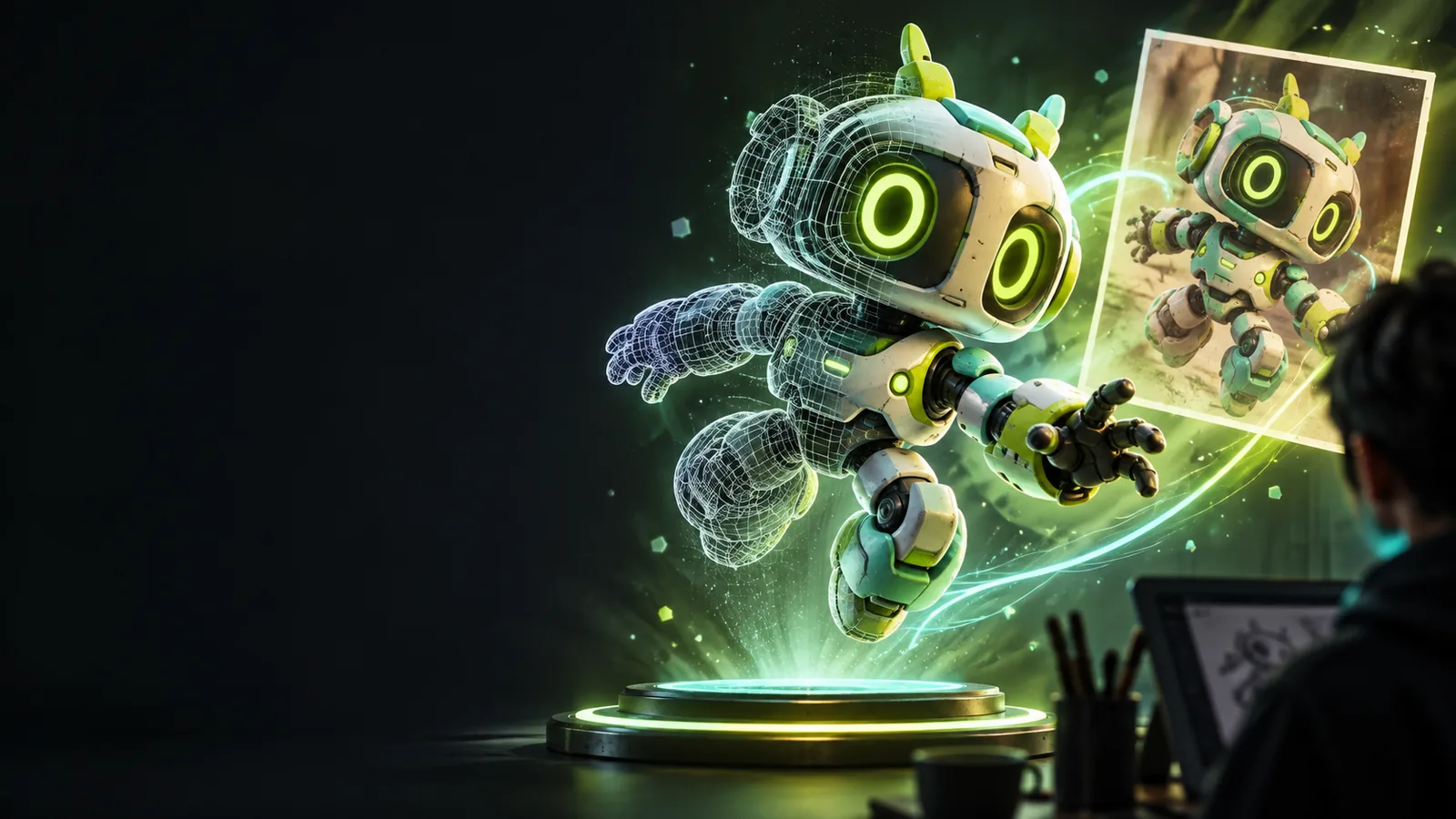
Ilustração da página inicial do Phototo3d mostrando uma referência visual e um objeto tridimensional

Pré-requisitos

Antes de começar o trabalho de foto para 3D, reúna uma referência que mostre claramente o formato do objeto e decida o que você precisa que o modelo resultante faça.

Etapas numeradas

Siga este tutorial de foto para 3D passo a passo, mas trate o primeiro resultado como um rascunho, e não como um recurso finalizado.

  1. 1

    Escolha e prepare a referência

    Escolha um objeto com uma silhueta visível, iluminação uniforme e contraste suficiente com o fundo. Recorte os objetos não relacionados sem cortar o objeto principal. Uma vista de três quartos geralmente revela mais profundidade do que uma vista frontal, enquanto uma segunda fotografia pode ajudar a identificar características ocultas na primeira. Evite reflexos fortes, desfoque intenso causado por movimento e sombras que possam ser confundidas com partes do objeto. Antes de iniciar o processo de foto para 3D, observe quais detalhes são essenciais: o contorno geral, uma base plana, uma alça ou um padrão de superfície distinto. Se a ferramenta escolhida aceitar imagens, verifique os requisitos de entrada nela em vez de presumir que todo fluxo de trabalho aceita o mesmo arquivo.

  2. 2

    Descreva o formato desejado

    Use a foto como referência visual e adicione uma breve descrição do objeto físico. Informe o material, as formas principais e as características que devem permanecer separadas. Por exemplo, descreva uma caneca de cerâmica como um recipiente arredondado com a parte superior aberta, uma única alça em forma de laço e um fundo plano. Diga se você quer um objeto realista ou uma interpretação estilizada. Na geração de foto para 3D, uma descrição precisa pode esclarecer uma imagem ambígua, mas não pode revelar uma superfície traseira que não esteja visível. Se o fluxo de trabalho disponível aceitar texto em vez de uma imagem, descreva a referência em vez de presumir que é possível anexar a fotografia.

  3. 3

    Inspecione, revise e prepare

    Gire o resultado e compare a frente, as laterais, a parte de trás e a parte inferior com o objeto pretendido. Procure alças duplicadas, lacunas fundidas, simetria irregular, peças flutuantes e detalhes de textura que tenham se transformado em geometria. Revise a descrição ou tente usar uma referência mais clara se o formato principal estiver errado; pequenas alterações cosméticas raramente corrigem uma silhueta mal inferida. Salve qualquer resultado utilizável de acordo com as opções oferecidas pela ferramenta. Para ilustração ou trabalho conceitual, a aparência visual pode ser suficiente. Para impressão ou uso em outro aplicativo 3D, inspecione a malha e confirme se o formato de exportação disponível é adequado para a próxima etapa.

Erros comuns e soluções

As verificações mais úteis de foto para 3D dependem do que você pretende criar. Estas situações mostram onde procurar primeiro e o que alterar.

Criador de primeira viagem

O contorno do modelo parece diferente do da fotografia porque o objeto se mistura a um fundo cheio de elementos ou foi recortado muito próximo. Comece novamente com uma imagem mais limpa que mostre o objeto inteiro. Se a ferramenta não tiver entrada de imagem, descreva explicitamente o formato ausente.

Uma referência mais clara facilita avaliar se a forma gerada corresponde ao objeto pretendido. Para uma visão geral dos fluxos de trabalho no navegador, leia o guia indicado no link.

foto para 3D online

Designer de personagens

A vista frontal parece convincente, mas a parte de trás tem marcas inventadas ou uma forma inesperada. Uma única fotografia não mostra as superfícies que não estão visíveis. Forneça outra vista, se o fluxo de trabalho permitir, ou anote os detalhes que você quer ver na parte de trás antes de revisar.

O resultado se torna uma interpretação mais intencional, em vez de uma reconstrução baseada em suposições. Compare outros tipos de objetos e ângulos de referência nos exemplos indicados no link.

exemplos de foto para 3D online

Criador de peças para impressão

Um modelo parece completo na tela, mas tem uma parede fina, uma parte inferior aberta ou peças desconectadas. A inspeção visual, por si só, não garante que uma malha possa ser impressa. Verifique-a em softwares adequados de modelagem e fatiamento antes de iniciar a fabricação.

Você pode identificar os reparos necessários para obter um objeto sólido e utilizável, em vez de considerar uma prévia atraente como pronta para impressão. O guia de impressão indicado no link aborda essa etapa separada de preparação.

converter imagem em modelo 3D para impressão

Dicas avançadas

Faça cada revisão responder a uma pergunta

Para obter resultados mais controlados de foto para 3D, altere uma coisa de cada vez: o ângulo da referência, a descrição de uma característica ou o estilo pretendido. Guarde o melhor resultado anterior para saber se a revisão realmente ajudou. Quando a forma for mais importante que os detalhes da superfície, examine uma vista sem textura, se o seu fluxo de trabalho oferecer essa opção. Quando a textura for importante, verifique se uma área escura da imagem foi interpretada como cor, e não como uma concavidade. Esses hábitos tornam o tutorial útil mesmo quando a primeira tentativa exige várias revisões. Abra o fluxo de criação disponível para ver quais entradas e controles ele oferece.

Criar modelo 3D
  • Priorize a silhueta antes dos detalhes da superfície
  • Verifique os lados não visíveis em vez de presumir que estão corretos
  • Verifique separadamente os requisitos das etapas seguintes

Perguntas frequentes sobre o tutorial

Comece com uma imagem clara e completa de um único objeto e identifique suas formas principais. Depois, use um fluxo de trabalho que aceite a entrada desejada, descreva as características ambíguas e examine o modelo resultante de outros ângulos além do da foto original. Este tutorial trata a primeira geração como algo a ser avaliado e revisado.

Não. Uma única imagem mostra apenas as superfícies visíveis; portanto, a parte de trás e a parte inferior precisam ser inferidas ou especificadas separadamente. Se houver outra vista disponível, use-a para verificar o que a primeira foto não deixa claro. A possibilidade de enviar várias imagens depende da ferramenta.

Escolha uma imagem nítida, com iluminação uniforme, um único objeto bem definido e um contorno sem obstruções. Uma vista em três quartos pode revelar pistas úteis de profundidade, desde que não esconda partes importantes. Superfícies reflexivas, elementos em excesso e sombras profundas dificultam a interpretação da forma.

A frente pode seguir de perto a referência visível, enquanto a parte de trás é uma continuação estimada do formato. Gire o modelo para encontrar a divergência específica e, em seguida, esclareça esse recurso na sua descrição ou use outra vista de referência, quando disponível. Não presuma que uma parte traseira plausível seja uma reconstrução fiel.

Não necessariamente. Um resultado visual ainda pode ter superfícies abertas, partes desconectadas ou detalhes finos demais para serem impressos com segurança. Verifique a geometria, as dimensões e as opções de exportação em um software apropriado antes de preparar a impressão.

Crie um modelo 3D
Crie um modelo 3D