Phototo3d

Guía práctica

Tu tutorial de foto a 3D paso a paso

Este tutorial de foto a 3D paso a paso comienza con un solo objeto bien iluminado y termina con un modelo que has inspeccionado desde varios ángulos. Usa el proceso como guía y comprueba qué imágenes de entrada y opciones de salida admite realmente la herramienta que elijas.

Comprueba las entradas disponibles al abrir la herramienta
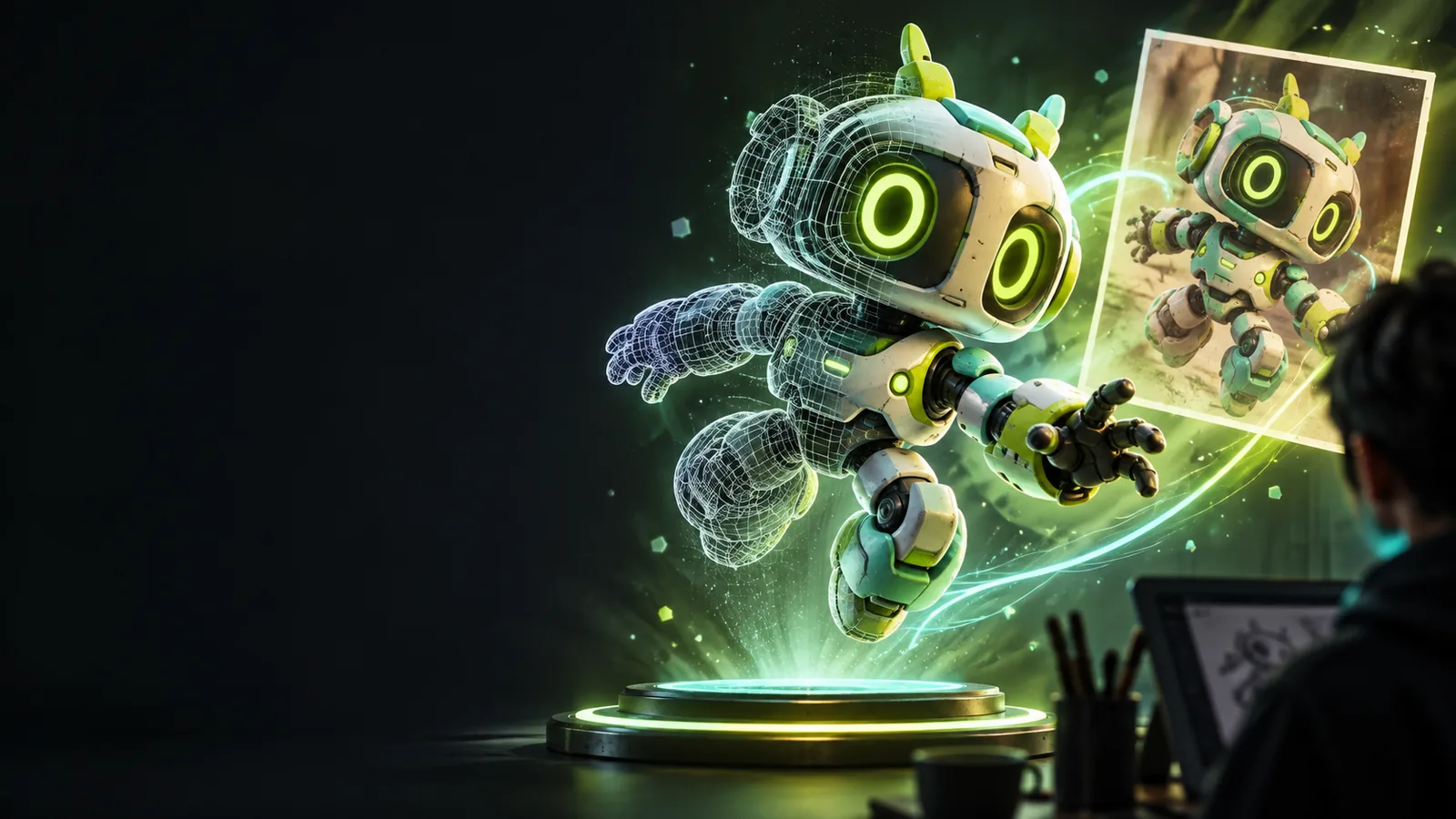
Ilustración de portada de Phototo3d que muestra una referencia visual y un objeto tridimensional

Requisitos previos

Antes de empezar a trabajar con foto a 3D, reúne una referencia que muestre claramente la forma del objeto y decide para qué necesitas el modelo resultante.

Pasos numerados

Sigue este tutorial de foto a 3D paso a paso, pero considera el primer resultado como un borrador, no como un recurso terminado.

  1. 1

    Elige y prepara la referencia

    Elige un objeto con una silueta visible, iluminación uniforme y suficiente contraste con el fondo. Recorta los objetos ajenos sin cortar el objeto principal. Una vista de tres cuartos suele mostrar más profundidad que una vista frontal, mientras que una segunda fotografía puede ayudarte a identificar rasgos ocultos en la primera. Evita los reflejos intensos, el desenfoque de movimiento marcado y las sombras que puedan confundirse con partes del objeto. Antes de comenzar el proceso de foto a 3D, identifica qué detalles son esenciales: el contorno general, una base plana, un asa o un patrón distintivo en la superficie. Si la herramienta que has elegido acepta imágenes, consulta allí sus requisitos de entrada en lugar de suponer que todos los procesos aceptan el mismo archivo.

  2. 2

    Describe la forma que quieres

    Usa la foto como referencia visual y añade una breve descripción del objeto físico. Indica su material, sus formas principales y los elementos que deben permanecer separados. Por ejemplo, describe una taza de cerámica como un recipiente redondeado con la parte superior abierta, una sola asa en forma de lazo y una base plana. Indica si quieres un objeto realista o una interpretación estilizada. En la generación de foto a 3D, una descripción precisa puede aclarar una imagen ambigua, pero no puede revelar una superficie posterior que no se ve. Si el proceso disponible acepta texto en lugar de una imagen, describe la referencia en vez de suponer que puedes adjuntar la fotografía.

  3. 3

    Inspecciona, revisa y prepara

    Gira el resultado y compara la parte frontal, los lados, la parte posterior y la cara inferior con el objeto que buscas. Busca asas duplicadas, huecos cerrados, asimetrías, piezas flotantes y detalles de textura que se hayan convertido en geometría. Revisa la descripción o prueba con una referencia más clara si la forma principal es incorrecta; los pequeños cambios estéticos rara vez corrigen una silueta mal deducida. Guarda cualquier resultado aprovechable según las opciones que ofrezca la herramienta. Para ilustraciones o trabajos conceptuales, la apariencia visual puede ser suficiente. Para imprimirlo o usarlo en otra aplicación 3D, inspecciona la malla y confirma que el formato de exportación disponible sea adecuado para el siguiente paso.

Errores comunes y soluciones

Las comprobaciones de foto a 3D más útiles dependen de lo que quieras crear. Estas situaciones muestran qué revisar primero y qué cambiar.

Si es tu primera vez

El contorno del modelo no se parece al de la fotografía porque el objeto se confunde con un fondo recargado o está demasiado recortado. Vuelve a empezar con una imagen más limpia que muestre el objeto completo. Si la herramienta no admite imágenes, describe explícitamente la forma que falta.

Una referencia más clara facilita evaluar si la forma generada coincide con el objeto deseado. Para conocer los flujos de trabajo basados en navegador, consulta la guía enlazada.

foto a 3D en línea

Diseñador de personajes

La vista frontal resulta convincente, pero la parte trasera tiene marcas inventadas o una forma inesperada. Una sola fotografía no permite determinar cómo son las superficies que no se ven. Proporciona otra vista si el flujo de trabajo lo permite, o anota los detalles que quieres para la vista trasera antes de hacer cambios.

El resultado será una interpretación más intencional, en lugar de una reconstrucción basada en suposiciones. Compara otros tipos de objetos y ángulos de referencia en los ejemplos enlazados.

ejemplos de foto a 3D en línea

Creador de piezas para impresión

Un modelo parece completo en pantalla, pero tiene una pared delgada, una parte inferior abierta o piezas desconectadas. La inspección visual por sí sola no demuestra que una malla se pueda imprimir. Revísala en un software de modelado y laminado adecuado antes de fabricarla.

Así podrás identificar las reparaciones necesarias para obtener un objeto sólido y utilizable, en lugar de dar por hecho que una vista previa atractiva está lista para imprimir. La guía de impresión enlazada aborda esa etapa de preparación por separado.

convertir imagen en modelo 3D para impresión

Consejos avanzados

Haz que cada revisión responda a una pregunta

Para obtener resultados de foto a 3D más controlados, cambia una cosa a la vez: el ángulo de referencia, la descripción de una característica o el estilo deseado. Conserva el mejor resultado anterior para poder determinar si un cambio realmente ayudó. Cuando la forma importe más que los detalles de la superficie, examina una vista sin textura si tu flujo de trabajo la ofrece. Cuando importe la textura, comprueba si una zona oscura de la imagen se ha interpretado como color en lugar de como una hendidura. Estos hábitos hacen que el tutorial sea útil incluso si tu primer intento requiere varias revisiones. Abre el flujo de creación disponible para ver qué entradas y controles ofrece.

Crear modelo 3D
  • Prioriza la silueta antes que los detalles de la superficie
  • Revisa los lados que no se ven en lugar de dar por hecho que son correctos
  • Verifica por separado los requisitos de las etapas posteriores

Preguntas frecuentes del tutorial

Empieza con una imagen clara y completa de un solo objeto e identifica sus formas principales. Después, usa un flujo de trabajo que admita el tipo de entrada que quieres utilizar, describe las características ambiguas y examina el modelo resultante desde otros ángulos, no solo desde el de la foto original. Este tutorial plantea la primera generación como un resultado que hay que revisar y modificar.

No. Una sola imagen muestra únicamente las superficies visibles, por lo que la parte trasera y la inferior deben inferirse o especificarse por separado. Si dispones de otra vista, úsala para comprobar lo que la primera foto no deja claro; la posibilidad de enviar varias imágenes depende de la herramienta.

Elige una imagen nítida, con iluminación uniforme, un solo objeto bien definido y un contorno sin obstrucciones. Una vista de tres cuartos puede mostrar indicios útiles de profundidad, siempre que no oculte partes importantes. Las superficies reflectantes, los fondos recargados y las sombras intensas dificultan la interpretación de la forma.

La parte frontal puede seguir de cerca la referencia visible, mientras que la parte posterior es una continuación estimada de la forma. Gira el modelo para encontrar la discrepancia específica y, a continuación, aclara esa característica en tu descripción o utiliza otra vista de referencia cuando sea compatible. No supongas que una parte posterior plausible sea una reconstrucción fiel.

No necesariamente. Un resultado visual puede tener superficies abiertas, piezas desconectadas o detalles demasiado finos para imprimirse de forma fiable. Comprueba la geometría, las dimensiones y las opciones de exportación en el software adecuado antes de preparar una impresión.

Crear un modelo 3D
Crear un modelo 3D