Phototo3d

Guía de conversión de JPG

Cómo convertir JPG en una imagen 3D gratis en línea

Convierte JPG en una imagen 3D gratis en línea comenzando con una foto clara del sujeto, enviándola al flujo de trabajo del modelo y comprobando la geometría resultante antes de reutilizarla.

Revisa el resultado antes de usarlo
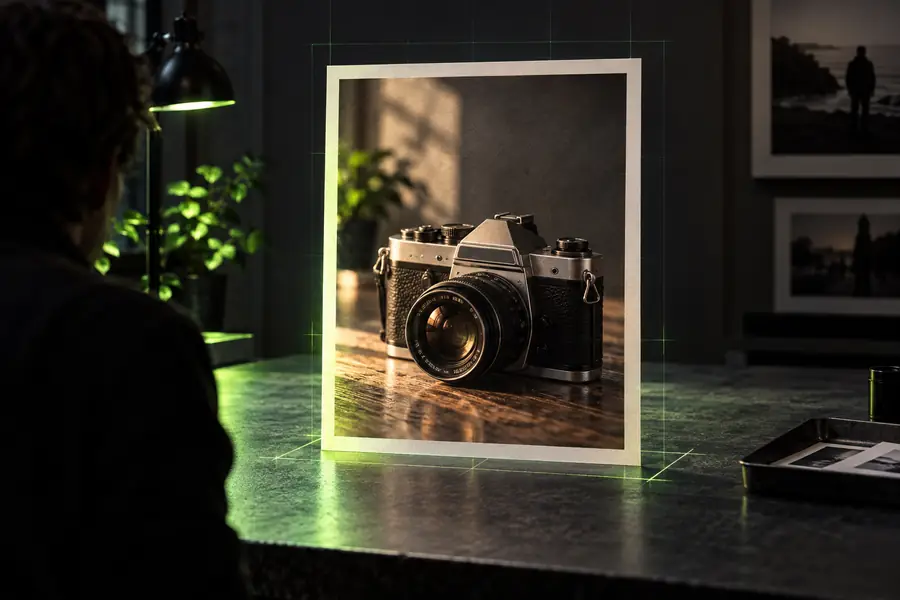
Un objeto 3D generado mostrado en una escena de estudio oscuro

JPG y 3D: diferencia estructural

Un JPG almacena una vista plana; un modelo 3D describe superficies y volumen. Estas páginas relacionadas explican flujos de trabajo cercanos para convertir imágenes en modelos.

Qué se pierde en la conversión

La conversión puede inferir la forma, pero no puede recuperar todos los detalles que nunca fueron visibles en la imagen de origen.

Diseñador de productos

Tienes un JPG limpio de un objeto pequeño y necesitas una referencia espacial aproximada.

El modelo te proporciona un punto de partida más rápido para las proporciones, el bloqueo y la revisión.

IA para convertir imágenes en modelos 3D
Aficionado a la impresión 3D

Quieres inspeccionar un objeto antes de decidir si es adecuado para un flujo de trabajo de impresión.

La forma generada ayuda a mostrar los lados que faltan y las áreas que necesitan reparación manual.

Convierte una imagen en un modelo 3D para impresión

Profesional creativo

Necesitas un recurso conceptual a partir de una imagen de referencia sin reconstruir toda la forma a mano.

Un modelo preliminar puede acelerar la exploración mientras mantiene el JPG original como guía visual.

ejemplos de foto a 3D en línea

Aprendiz

Estás probando cómo la información visual de la imagen afecta la forma de un recurso generado.

Comparar la fuente y el resultado facilita la comprensión de los puntos fuertes y las limitaciones del flujo de trabajo.

qué es foto a 3D

Convierte la imagen con un flujo de trabajo enfocado

Mantén la entrada simple y evalúa el resultado por etapas en lugar de tratar la primera forma generada como un recurso terminado.

  1. 1

    Prepara el JPG

    Elige una imagen nítida con un sujeto claro, un contraste útil y la menor cantidad posible de elementos que distraigan en el fondo.

  2. 2

    Envía la imagen

    Usa la consola de conversión para pasar la imagen y la descripción prevista del objeto al flujo de trabajo del modelo.

  3. 3

    Revisa el modelo

    Inspecciona la silueta, las superficies visibles, las proporciones y los huecos evidentes antes de decidir cómo usar el resultado.

Cómo verificar después de la conversión

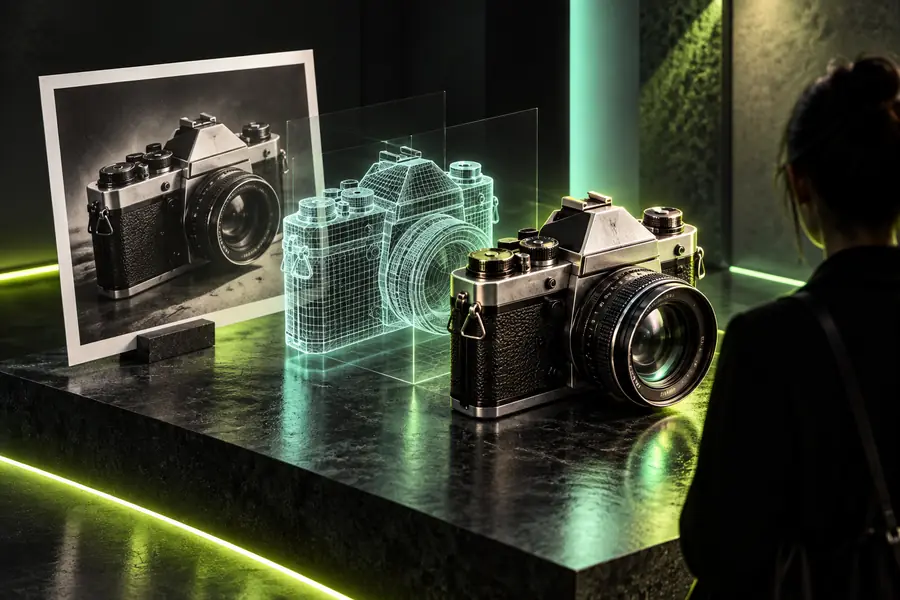
Usa esta comparación lado a lado para distinguir lo que muestra el JPG de lo que debe representar el modelo generado.

JPG de origen
Modelo 3D generado

Estructura básica

JPG de origen

Una vista ráster plana desde un ángulo de cámara

Modelo 3D generado

Una forma espacial con profundidad y superficies

Caras ocultas

JPG de origen

Normalmente no está disponible o está implícito

Modelo 3D generado

Estimado a partir de la evidencia visible

Detalle de textura

JPG de origen

Capturado como píxeles en la imagen

Modelo 3D generado

Puede simplificarse, proyectarse o estar ausente

Silueta

JPG de origen

Directamente visible en el encuadre

Modelo 3D generado

Debe seguir siendo reconocible desde varios ángulos

Escala

JPG de origen

Por sí solo, no ofrece un tamaño fiable del mundo real

Modelo 3D generado

Sigue necesitando una referencia conocida o una medición posterior

Edición

JPG de origen

Fácil de recortar y retocar como píxeles

Modelo 3D generado

Requiere herramientas de edición de mallas o 3D

Comprobaciones importantes en el resultado

Estos son los tres formatos de evidencia que debes comparar antes de conservar, editar, imprimir o presentar el modelo generado.

Referencia JPG original
2D
Representación espacial generada
3D
Ángulo de revisión para comprobar las superficies visibles
360°

Compara la fuente y el resultado

Una revisión útil pregunta si la forma generada conserva la estructura reconocible del sujeto, no si copia cada píxel.

Imagen de origen JPG preparada para la conversión Antes: referencia JPG
Modelo 3D generado a partir de una imagen Después: modelo 3D
Compara la silueta, la profundidad y las superficies ocultas.

Limitaciones de la conversión de JPG a 3D

Una sola imagen es una evidencia útil, pero no es un escaneo completo. Ten en cuenta la incertidumbre cuando la fuente no muestre suficiente información.

La geometría oculta es incierta

La parte posterior, la inferior y las partes ocultas pueden estimarse en lugar de reconstruirse fielmente.

Solución alternativa

Usa varias vistas de referencia o corrige manualmente las áreas no visibles.

Los detalles finos pueden suavizarse

Las ranuras pequeñas, los bordes finos y los cambios sutiles de superficie pueden desaparecer en la forma generada.

Solución alternativa

Usa un JPG más nítido y mejor iluminado, e inspecciona el resultado de cerca.

La escala no está garantizada

Por lo general, una foto por sí sola no establece las dimensiones reales del modelo.

Solución alternativa

Añade una referencia de tamaño conocido o mide y cambia la escala del resultado después.

Un modelo no está automáticamente listo para imprimir

La estanqueidad, el grosor de las paredes, los soportes y el comportamiento del material aún requieren comprobaciones independientes.

Solución alternativa

Ejecuta el modelo mediante un flujo de trabajo adecuado de reparación y laminado antes de imprimirlo.

Empieza con tu referencia JPG

Una imagen de origen nítida proporciona al flujo de conversión mejores datos, mientras que una revisión cuidadosa ayuda a mantener unas expectativas realistas. Envía un JPG enfocado, inspecciona la forma generada y utiliza el resultado como un punto de partida meditado en lugar de considerarlo un recurso final incuestionable.

Convierte mi imagen
  • Usa un solo sujeto claro
  • Comprueba las superficies ocultas
  • Revisa las proporciones antes de reutilizarlo

Preguntas frecuentes sobre la conversión de JPG a 3D

Un JPG puede utilizarse como entrada de imagen para un flujo de trabajo de generación 3D en línea. Que una ruta concreta sea gratuita, limitada o requiera una cuenta conectada del producto depende de la herramienta de destino, así que revisa la transferencia y el resultado antes de confiar en ellos.

Utiliza una imagen nítida con un sujeto principal, una iluminación uniforme y un fondo que no se fusione con el objeto. Una silueta clara y unos detalles estructurales visibles proporcionan al flujo de trabajo mejores datos que una foto recargada o muy desenfocada.

Los lados ocultos se infieren a partir de la imagen visible en lugar de capturarse directamente. El resultado puede ser plausible sin ser exacto, así que compara el modelo desde varios ángulos y corrige las áreas no visibles cuando la precisión sea importante.

No. La conversión crea una representación del modelo, pero la impresión normalmente requiere comprobar la geometría estanca, el grosor de las paredes, la escala, la orientación y los soportes. Considera el resultado generado como un punto de partida para preparar la impresión.

Sí, una foto de producto puede ser una referencia inicial útil cuando el objeto está centrado y claramente separado del fondo. Las superficies reflectantes, las piezas transparentes y los detalles finos aún pueden requerir una revisión adicional o un refinamiento manual.

Crear un modelo 3D
Crear un modelo 3D