Produktdesigner
Sie haben ein sauberes JPG eines kleinen Objekts und benötigen eine grobe räumliche Referenz.
Das Modell bietet Ihnen einen schnelleren Ausgangspunkt für Proportionen, grobe Modellierung und Überprüfung.
KI von Bild zu 3D-ModellJPG-Konvertierungsanleitung
Konvertieren Sie JPG online kostenlos in ein 3D-Bild, indem Sie mit einem klaren Foto des Motivs beginnen, es durch den Modell-Workflow senden und die resultierende Geometrie vor der weiteren Verwendung überprüfen.
Ein JPG speichert eine flache Ansicht; ein 3D-Modell beschreibt Oberflächen und Volumen. Diese verwandten Seiten erklären ähnliche Workflows von Bild zu Modell.
Die Konvertierung kann die Form ableiten, aber nicht jedes Detail wiederherstellen, das im Ausgangsbild nie sichtbar war.
Sie haben ein sauberes JPG eines kleinen Objekts und benötigen eine grobe räumliche Referenz.
Das Modell bietet Ihnen einen schnelleren Ausgangspunkt für Proportionen, grobe Modellierung und Überprüfung.
KI von Bild zu 3D-ModellSie möchten ein Objekt überprüfen, bevor Sie entscheiden, ob es für einen druckbaren Workflow geeignet ist.
Die erzeugte Form hilft dabei, fehlende Seiten und Bereiche aufzudecken, die manuell nachbearbeitet werden müssen.
Bild zum Drucken in ein 3D-Modell konvertierenSie benötigen ein Konzept-Asset auf Basis eines Referenzbilds, ohne die gesamte Form von Hand nachzubauen.
Ein erstes Modell kann die Erkundung beschleunigen, während das ursprüngliche JPG als visuelle Orientierung dient.
Foto zu 3D Beispiele onlineSie testen, wie sich Bildinformationen auf die Form eines generierten Assets auswirken.
Der Vergleich von Vorlage und Ergebnis macht die Stärken und Grenzen des Workflows leichter verständlich.
Was ist Foto zu 3DHalten Sie das Eingabebild einfach und bewerten Sie das Ergebnis schrittweise, statt die erste generierte Form als fertiges Asset zu betrachten.
Wählen Sie ein scharfes Bild mit einem klar erkennbaren Motiv, gutem Kontrast und möglichst wenig störenden Elementen im Hintergrund.
Übergeben Sie das Bild und eine Beschreibung des gewünschten Objekts über die Konvertierungskonsole an den Modell-Workflow.
Prüfen Sie die Silhouette, die sichtbaren Oberflächen, die Proportionen und offensichtliche Lücken, bevor Sie entscheiden, wie Sie das Ergebnis verwenden.
Nutzen Sie diesen direkten Vergleich, um zu unterscheiden, was das JPG zeigt und was das generierte Modell darstellen muss.
Grundstruktur
Quell-JPG
Eine flache Rasteransicht aus einem Kamerawinkel
Generiertes 3D-Modell
Eine räumliche Form mit Tiefe und Oberflächen
Verdeckte Seiten
Quell-JPG
Normalerweise nicht verfügbar oder nur impliziert
Generiertes 3D-Modell
Aus sichtbaren Hinweisen geschätzt
Texturdetail
Quell-JPG
Als Pixel im Bild erfasst
Generiertes 3D-Modell
Kann vereinfacht, projiziert oder nicht vorhanden sein
Silhouette
Quell-JPG
Direkt im Bildausschnitt sichtbar
Generiertes 3D-Modell
Sollte aus mehreren Blickwinkeln erkennbar bleiben
Maßstab
Quell-JPG
Für sich allein keine verlässliche reale Größe
Generiertes 3D-Modell
Benötigt weiterhin eine bekannte Referenz oder eine spätere Messung
Bearbeitung
Quell-JPG
Als Pixel einfach zuzuschneiden und zu retuschieren
Generiertes 3D-Modell
Erfordert Mesh- oder 3D-Bearbeitungswerkzeuge
Dies sind die drei Beweisformate, die Sie vergleichen sollten, bevor Sie das generierte Modell behalten, bearbeiten, drucken oder präsentieren.
Bei einer nützlichen Prüfung geht es darum, ob die generierte Form die erkennbare Struktur des Motivs bewahrt, nicht darum, ob sie jedes Pixel kopiert.
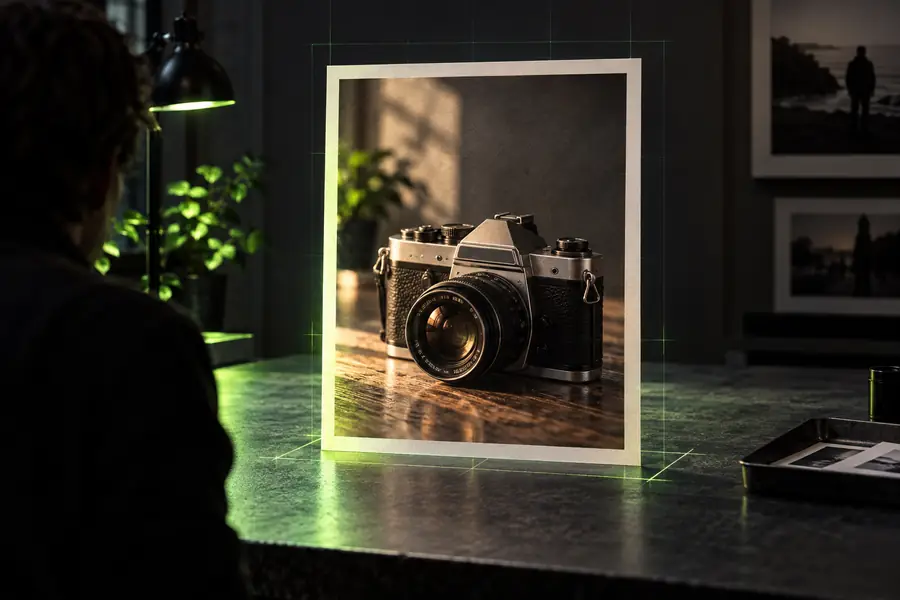 Vorher: JPG-Referenz
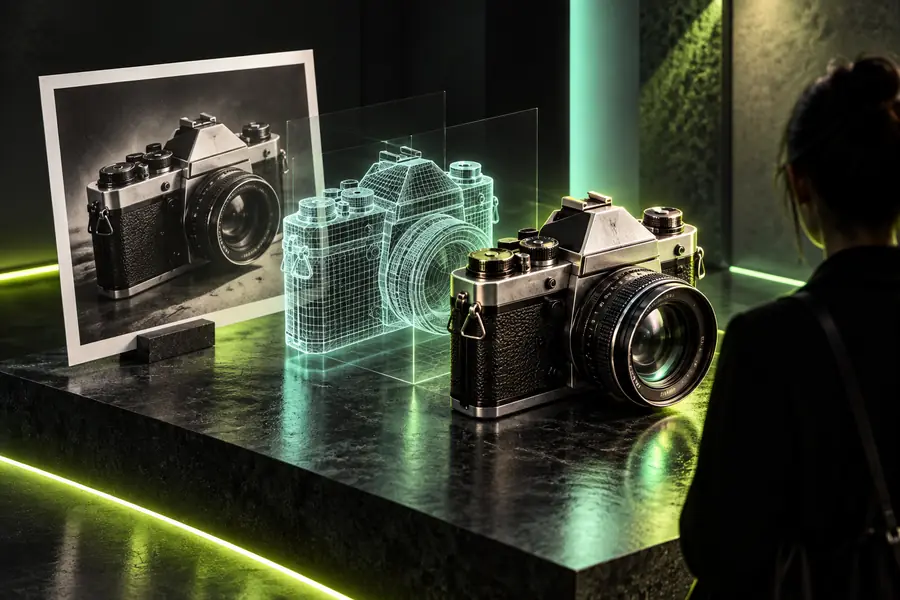 Nachher: 3D-Modell
Ein einzelnes Bild liefert nützliche Hinweise, ist aber kein vollständiger Scan. Planen Sie Unsicherheiten dort ein, wo die Quelle nicht genügend Informationen zeigt.
Die Rückseite, Unterseite und verdeckten Bereiche werden möglicherweise geschätzt, anstatt originalgetreu rekonstruiert zu werden.
Lösung
Verwenden Sie mehrere Referenzansichten oder korrigieren Sie die nicht sichtbaren Bereiche manuell.
Kleine Rillen, dünne Kanten und subtile Oberflächenveränderungen können in der generierten Form verloren gehen.
Lösung
Verwenden Sie ein schärferes, besser ausgeleuchtetes JPG und prüfen Sie das Ergebnis aus kurzer Entfernung.
Ein Foto allein legt normalerweise keine realen Abmessungen für das Modell fest.
Lösung
Fügen Sie eine Referenz mit bekannter Größe hinzu oder messen Sie das Ergebnis und skalieren Sie es anschließend neu.
Wasserdichtigkeit, Wandstärke, Stützstrukturen und Materialverhalten müssen weiterhin separat geprüft werden.
Workaround
Führen Sie das Modell vor dem Drucken durch einen geeigneten Reparatur- und Slicing-Workflow.
Ein sauberes Ausgangsbild liefert dem Konvertierungs-Workflow bessere Anhaltspunkte, während eine sorgfältige Prüfung die Erwartungen realistisch hält. Senden Sie ein fokussiertes JPG, prüfen Sie die generierte Form und verwenden Sie das Ergebnis als durchdachten Ausgangspunkt statt als unkritisch endgültiges Asset.
Mein Bild konvertierenEin JPG kann als Bildeingabe für einen Online-Workflow zur 3D-Generierung verwendet werden. Ob ein bestimmter Weg kostenlos ist, Einschränkungen hat oder ein verbundenes Produktkonto erfordert, hängt vom jeweiligen Ziel-Tool ab. Prüfen Sie daher die Übergabe und das Ergebnis, bevor Sie sich darauf verlassen.
Verwenden Sie ein scharfes Bild mit einem einzelnen, hervorgehobenen Motiv, gleichmäßiger Beleuchtung und einem Hintergrund, der mit dem Objekt nicht verschmilzt. Eine klare Silhouette und sichtbare strukturelle Details liefern dem Workflow bessere Anhaltspunkte als ein überladenes oder stark verschwommenes Foto.
Verborgene Seiten werden ausgehend vom sichtbaren Bild erschlossen und nicht direkt erfasst. Das Ergebnis kann plausibel, aber nicht exakt sein. Vergleichen Sie das Modell daher aus mehreren Blickwinkeln und korrigieren Sie nicht sichtbare Bereiche, wenn es auf Genauigkeit ankommt.
Nein. Durch die Konvertierung entsteht eine Modelldarstellung, für den Druck sind jedoch in der Regel Prüfungen auf wasserdichte Geometrie, Wandstärke, Maßstab, Ausrichtung und Stützstrukturen erforderlich. Betrachten Sie das generierte Ergebnis als Ausgangspunkt für die Druckvorbereitung.
Ja, ein Produktfoto kann eine nützliche Ausgangsreferenz sein, wenn das Objekt mittig platziert und klar vom Hintergrund getrennt ist. Reflektierende Oberflächen, transparente Teile und feine Details erfordern möglicherweise dennoch eine zusätzliche Prüfung oder manuelle Nachbearbeitung.