Phototo3d

Guia de conversão de JPG

Como converter JPG em imagem 3D online grátis

Para converter JPG em imagem 3D online grátis, comece com uma foto nítida do objeto, envie-a pelo fluxo de criação do modelo e confira a geometria resultante antes de usá-la.

Confira o resultado antes de usar
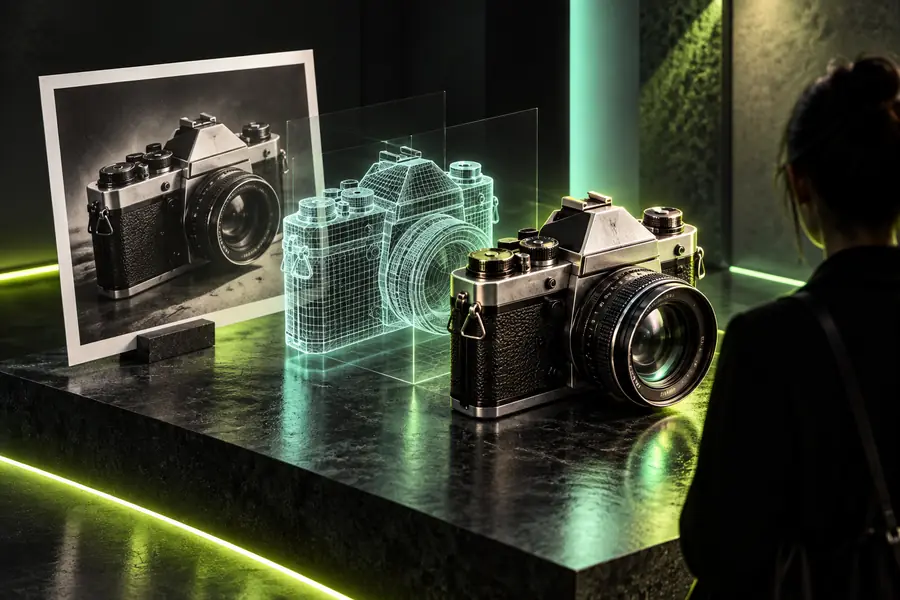
Um objeto 3D gerado exibido em uma cena de estúdio escura

JPG e 3D: diferença estrutural

Um JPG armazena uma imagem plana; um modelo 3D descreve superfícies e volume. Estas páginas relacionadas explicam outros processos de conversão de imagem em modelo.

O que se perde na conversão

A conversão pode inferir a forma, mas não consegue recuperar todos os detalhes que não estavam visíveis na imagem original.

Designer de produtos

Você tem um único JPG nítido de um objeto pequeno e precisa de uma referência espacial aproximada.

O modelo oferece um ponto de partida mais rápido para definir proporções, criar formas básicas e avaliar o resultado.

IA para converter imagem em modelo 3D
Entusiasta de impressão 3D

Você quer examinar um objeto antes de decidir se ele é adequado para um processo de impressão.

A forma gerada ajuda a identificar lados ausentes e áreas que precisam de correção manual.

converter imagem em modelo 3D para impressão

Profissional criativo

Você precisa de um modelo conceitual a partir de uma imagem de referência sem reconstruir toda a forma manualmente.

Um modelo inicial pode acelerar a exploração, mantendo o JPG original como referência visual.

exemplos de foto para 3D online

Estudante

Você está testando como as informações da imagem afetam a forma de um modelo gerado.

Comparar a imagem de origem com o resultado facilita a compreensão dos pontos fortes e das limitações do processo.

o que é foto para 3D

Converta a imagem com um processo focado

Mantenha a imagem de entrada simples e avalie o resultado em etapas, em vez de tratar a primeira forma gerada como um modelo finalizado.

  1. 1

    Prepare o JPG

    Escolha uma imagem nítida com um único objeto bem definido, bom contraste e o mínimo possível de elementos no fundo.

  2. 2

    Envie a imagem

    Use o console de conversão para enviar a imagem e uma descrição do objeto pretendido ao processo de geração do modelo.

  3. 3

    Analise o modelo

    Examine a silhueta, as superfícies visíveis, as proporções e as falhas evidentes antes de decidir como usar o resultado.

Como verificar após a conversão

Use esta comparação lado a lado para distinguir o que o JPG mostra daquilo que o modelo gerado precisa representar.

JPG de origem
Modelo 3D gerado

Estrutura básica

JPG de origem

Uma imagem raster plana vista de um único ângulo de câmera

Modelo 3D gerado

Uma forma espacial com profundidade e superfícies

Lados ocultos

JPG de origem

Geralmente indisponível ou implícito

Modelo 3D gerado

Estimado com base nas evidências visíveis

Detalhes da textura

JPG de origem

Capturados como pixels na imagem

Modelo 3D gerado

Podem ser simplificados, projetados ou estar ausentes

Silhueta

JPG de origem

Diretamente visível no enquadramento

Modelo 3D gerado

Deve continuar reconhecível de vários ângulos

Escala

JPG de origem

Não oferece, por si só, uma dimensão real confiável

Modelo 3D gerado

Ainda precisa de uma referência conhecida ou de uma medição posterior

Edição

JPG de origem

Fácil de recortar e retocar como pixels

Modelo 3D gerado

Requer ferramentas de edição de malhas ou de 3D

Verificações importantes no resultado

Estes são os três formatos de referência que você deve comparar antes de manter, editar, imprimir ou apresentar o modelo gerado.

JPG original de referência
2D
Representação espacial gerada
3D
Ângulo de visualização para verificar as superfícies visíveis
360°

Compare a imagem de origem com o resultado

Uma boa avaliação verifica se a forma gerada preserva a estrutura reconhecível do objeto, não se reproduz cada pixel.

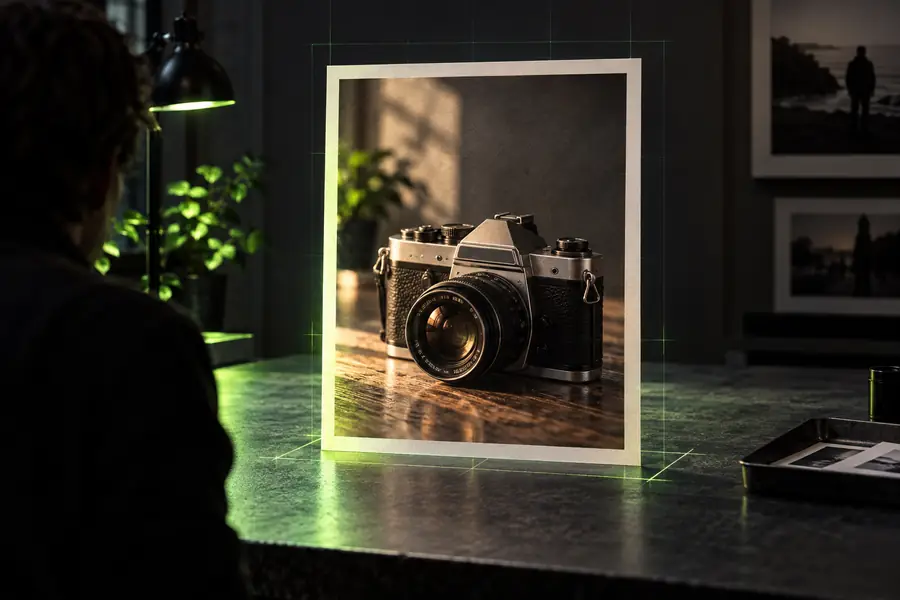
Imagem de origem em JPG preparada para conversão Antes: JPG de referência
Modelo 3D gerado com base em uma imagem Depois: modelo 3D
Compare a silhueta, a profundidade e as superfícies ocultas.

Limitações da conversão de JPG para 3D

Uma única imagem é uma referência útil, mas não é uma digitalização completa. Considere as incertezas quando a imagem de origem não mostrar informações suficientes.

A geometria oculta é incerta

A parte de trás, a parte inferior e as áreas encobertas podem ser estimadas em vez de reconstruídas com fidelidade.

Como contornar

Use imagens de referência de vários ângulos ou corrija manualmente as áreas não visíveis.

Detalhes finos podem perder definição

Pequenos sulcos, bordas finas e variações sutis na superfície podem desaparecer na forma gerada.

Como contornar

Use um JPG mais nítido e bem iluminado e inspecione o resultado de perto.

A escala não é garantida

Uma foto, por si só, geralmente não determina as dimensões reais do modelo.

Como contornar

Inclua uma referência de tamanho conhecido ou meça e ajuste a escala do resultado depois.

Um modelo não está automaticamente pronto para impressão

A estanqueidade, a espessura das paredes, os suportes e o comportamento do material ainda exigem verificações separadas.

Solução alternativa

Passe o modelo por um fluxo adequado de reparo e fatiamento antes de imprimir.

Comece com sua referência em JPG

Uma imagem de origem limpa fornece melhores informações para o fluxo de conversão, enquanto uma análise cuidadosa mantém as expectativas realistas. Envie um JPG focado, inspecione a forma gerada e use o resultado como um ponto de partida avaliado, em vez de tratá-lo como um recurso final incontestável.

Converter minha imagem
  • Use um único objeto em destaque
  • Verifique as superfícies ocultas
  • Revise as proporções antes de reutilizar

Perguntas frequentes sobre conversão de JPG para 3D

Um JPG pode ser usado como entrada de imagem para um fluxo de geração 3D online. Se uma determinada opção é gratuita, limitada ou exige uma conta conectada ao produto depende da ferramenta de destino. Por isso, revise a transferência e o resultado antes de confiar nele.

Use uma imagem nítida com um único objeto em destaque, iluminação uniforme e um fundo que não se confunda com o objeto. Uma silhueta clara e detalhes estruturais visíveis fornecem informações mais precisas ao fluxo do que uma foto carregada ou muito desfocada.

Os lados ocultos são inferidos a partir da imagem visível, em vez de serem capturados diretamente. O resultado pode ser plausível sem ser exato. Por isso, compare o modelo de vários ângulos e corrija as áreas não visíveis quando a precisão for importante.

Não. A conversão cria uma representação do modelo, mas a impressão geralmente exige verificações de geometria estanque, espessura das paredes, escala, orientação e suportes. Trate o resultado gerado como um ponto de partida para a preparação da impressão.

Sim, uma foto de produto pode ser uma referência inicial útil quando o objeto está centralizado e claramente separado do fundo. Superfícies reflexivas, partes transparentes e detalhes finos ainda podem exigir uma análise adicional ou refinamento manual.

Crie um modelo 3D
Crie um modelo 3D