プロダクトデザイナー
小さなオブジェクトの鮮明なJPGが1枚あり、おおまかな空間リファレンスが必要です。
このモデルにより、プロポーションの確認、ブロックアウト、レビューをより迅速に始められます。
画像から3Dモデル AIJPG変換ガイド
鮮明な被写体写真から始め、モデルのワークフローで処理し、再利用する前に生成された形状を確認することで、JPGを3D画像に無料でオンライン変換できます。
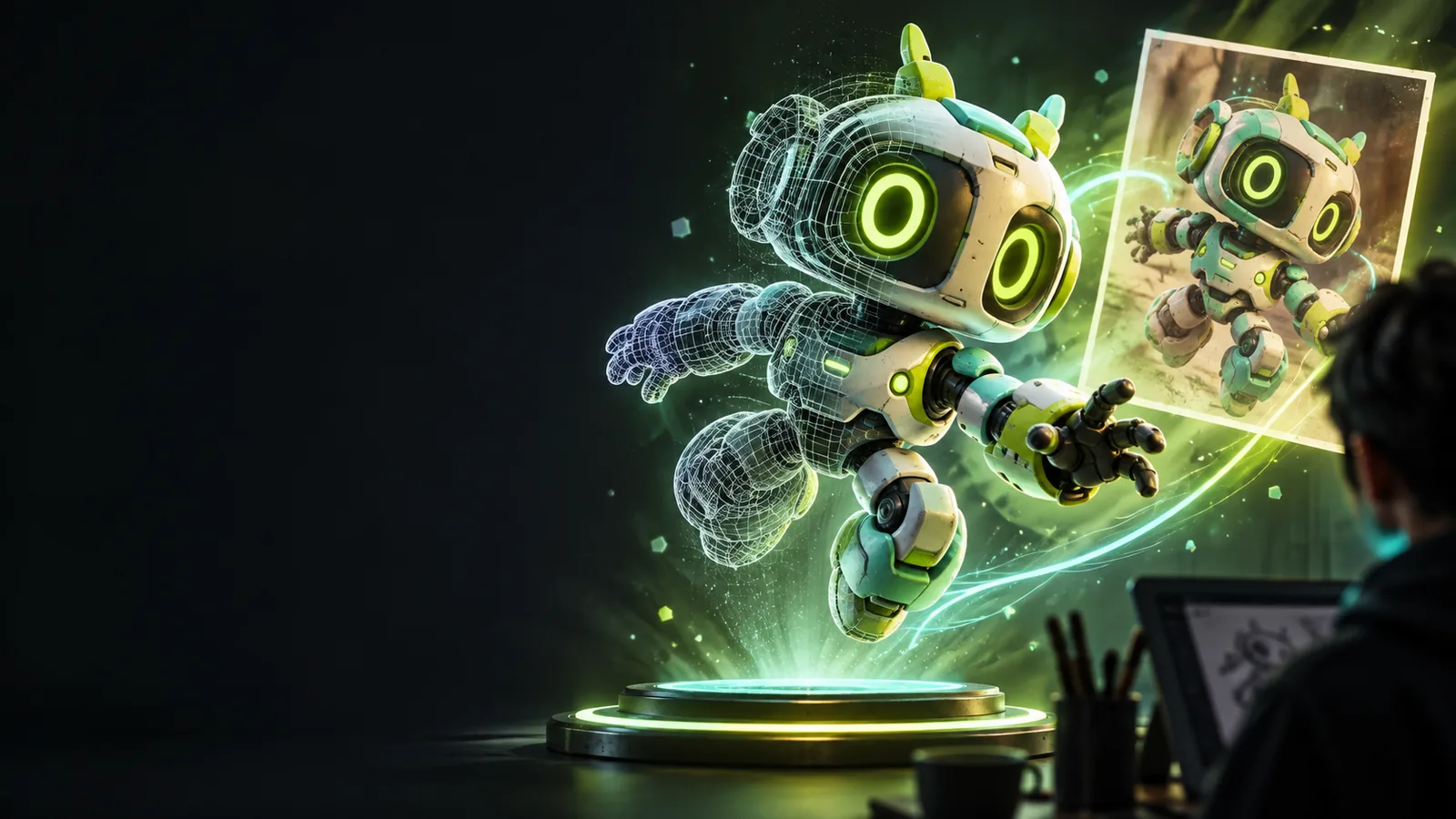
JPGは平面的な表示を保存しますが、3Dモデルは表面と体積を表現します。これらの関連ページでは、画像からモデルを作成する周辺のワークフローを説明しています。
変換によって形状を推測できますが、元の画像で見えていなかったすべての細部を復元することはできません。
小さなオブジェクトの鮮明なJPGが1枚あり、おおまかな空間リファレンスが必要です。
このモデルにより、プロポーションの確認、ブロックアウト、レビューをより迅速に始められます。
画像から3Dモデル AI印刷可能なワークフローに適しているか判断する前に、オブジェクトを確認したいと考えています。
生成された形状によって、欠けている側面や手動で修正が必要な領域を見つけやすくなります。
印刷用に画像を3Dモデルへ変換形状全体を手作業で作り直さずに、参照画像からコンセプト用アセットを作成する必要があります。
最初のモデルを作成すると、元のJPGを視覚的な指針として活用しながら、探索を迅速に進められます。
オンラインで見る写真から3Dの例画像から得られる情報が、生成されたアセットの形状にどのような影響を与えるかを検証しています。
元画像と結果を比較すると、このワークフローの長所と限界をより簡単に理解できます。
写真から3Dとは入力はシンプルに保ち、最初に生成された形状を完成品とみなすのではなく、段階的に出力を評価します。
被写体が1つで明瞭、コントラストが適切で、背景のごちゃつきができるだけ少ない鮮明な画像を選びます。
変換コンソールを使って、画像と想定するオブジェクトの説明をモデルのワークフローに渡します。
結果の用途を決める前に、シルエット、見えている表面、プロポーション、明らかな欠落部分を確認します。
この横並びのチェックを使って、JPGに示されているものと、生成されたモデルが表現すべきものを区別します。
基本構造
元のJPG
1つのカメラアングルから見た平面的なラスター画像
生成された3Dモデル
奥行きと表面を持つ立体形状
見えない側面
元のJPG
通常は利用できないか、暗黙的に示されます
生成された3Dモデル
目に見える情報から推定されます
テクスチャの詳細
元のJPG
画像内のピクセルとしてキャプチャされます
生成された3Dモデル
簡略化、投影、または欠落している場合があります
シルエット
元のJPG
フレーム内で直接確認できます
生成された3Dモデル
複数の角度から見ても認識可能な状態を保つ必要があります
スケール
元のJPG
それだけでは信頼できる現実世界のサイズはわかりません
生成された3Dモデル
既知の基準、または後からの計測が必要です
編集
元のJPG
ピクセルとして簡単にトリミングやレタッチができます
生成された3Dモデル
メッシュまたは3D編集ツールが必要です
生成されたモデルを保持、編集、印刷、または提示する前に比較すべき、3つの証拠形式です。
有用なレビューでは、生成された形状が対象の認識可能な構造を保持しているかを確認します。すべてのピクセルをコピーしているかどうかを確認するものではありません。
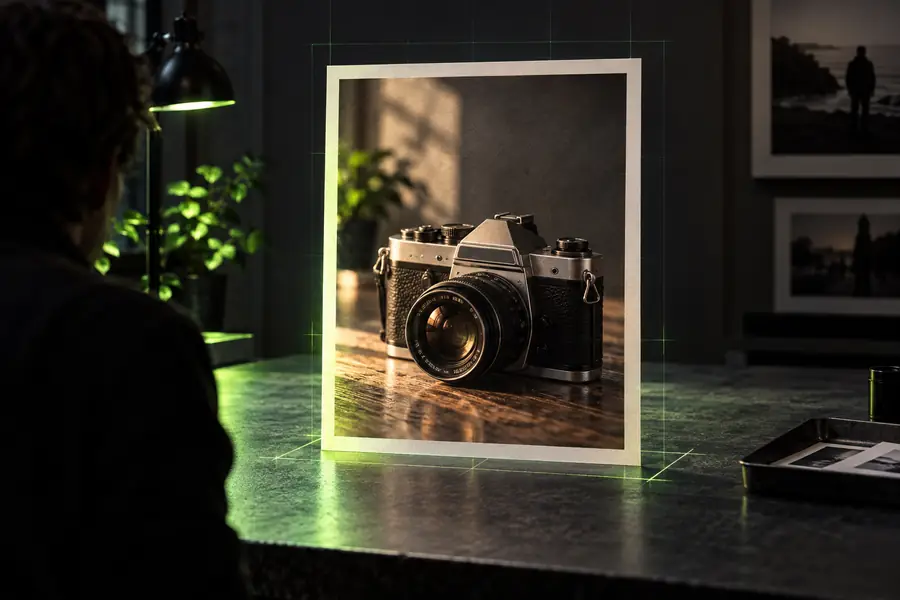 前:JPG参照画像
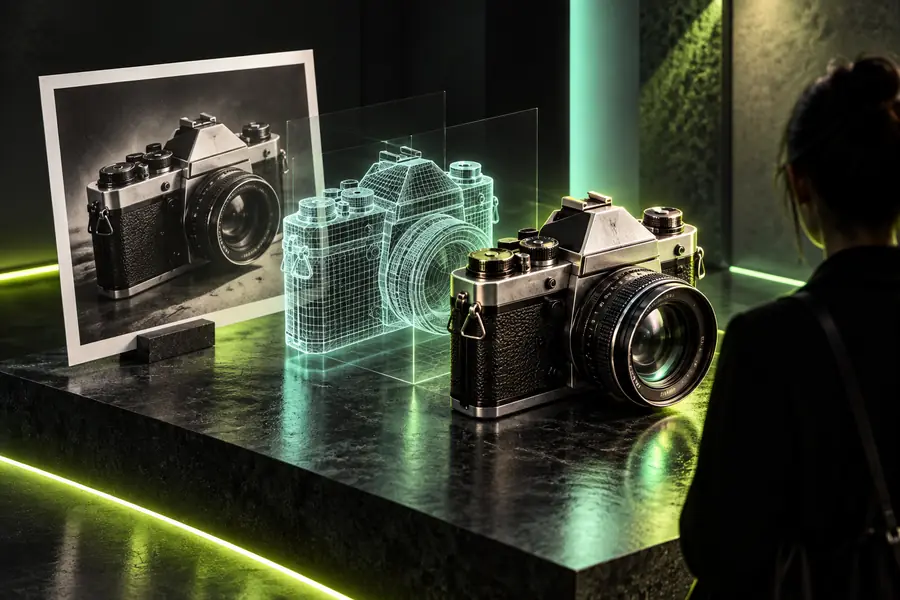 後:3Dモデル
1枚の画像は有用な証拠ですが、完全なスキャンではありません。ソースに十分な情報が示されていない部分については、不確実性を見込んで計画してください。
背面、底面、遮られている部分は、忠実に再構築されるのではなく推定される場合があります。
回避策
複数の参照ビューを使用するか、見えない部分を手動で修正します。
細い溝、薄いエッジ、微妙な表面の変化が、生成された形状では失われることがあります。
回避策
より鮮明で明るく撮影されたJPGを使用し、近距離で結果を確認します。
写真だけでは、通常、モデルの実寸を確定できません。
回避策
既知のサイズの基準物を追加するか、後から出力を測定して縮尺を調整します。
水密性、壁の厚さ、サポート材、材料の特性は、それぞれ別途確認する必要があります。
対処法
プリントする前に、適切な修復・スライス処理を行ってください。
鮮明な元画像は変換時の判断材料になります。ただし、結果を慎重に確認し、現実的な期待を持つことも大切です。被写体が明確なJPGを送り、生成された形状を確認したうえで、完成品としてそのまま使うのではなく、制作の出発点として活用してください。
画像を変換するJPGは、オンラインで3Dを生成する際の入力画像として使用できます。無料で使えるか、利用制限があるか、製品アカウントの連携が必要かは、使用するツールによって異なります。利用する前に、データの受け渡し方法と出力結果を確認してください。
被写体が1つ目立つ、鮮明で照明が均一な画像を使ってください。背景と物体の境界がはっきりしていることも重要です。輪郭や構造上の細部が明確に見える写真は、要素が多すぎたり大きくぼやけたりした写真より、変換時の判断材料になります。
見えない面は直接撮影されていないため、画像に写っている部分から推定されます。もっともらしい形状になっていても、正確とは限りません。モデルを複数の角度から確認し、精度が重要な場合は見えない部分を修正してください。
いいえ。変換によってモデルは作成されますが、通常、プリントには形状の水密性、壁の厚さ、縮尺、向き、サポート材の確認が必要です。生成結果はプリント準備の出発点として扱ってください。
はい。物体が中央に配置され、背景とはっきり区別できる商品写真は、参考画像として役立ちます。ただし、反射する表面、透明な部分、細かなディテールは、追加の確認や手作業による調整が必要になる場合があります。