興味を持った初心者
物体の写真はあるものの、結果を浮き彫り画像にするのか、回転できるモデルにするのか、それとも別のものにするのか分からない状態です。
ワークフローを選ぶ前に、どのような奥行きが必要かを決めましょう。写真から3Dとは何かで、その違いを説明しています。
写真から3Dとは画像主導のモデリング
オンラインで写真から3Dを作るワークフローは、役立つリファレンスと、モデルの明確な目標から始まります。Phototo3dは、3Dツールへ進む前に、画像や意図する形、そして一つの視点だけでは分からない細部について考えるのに役立ちます。
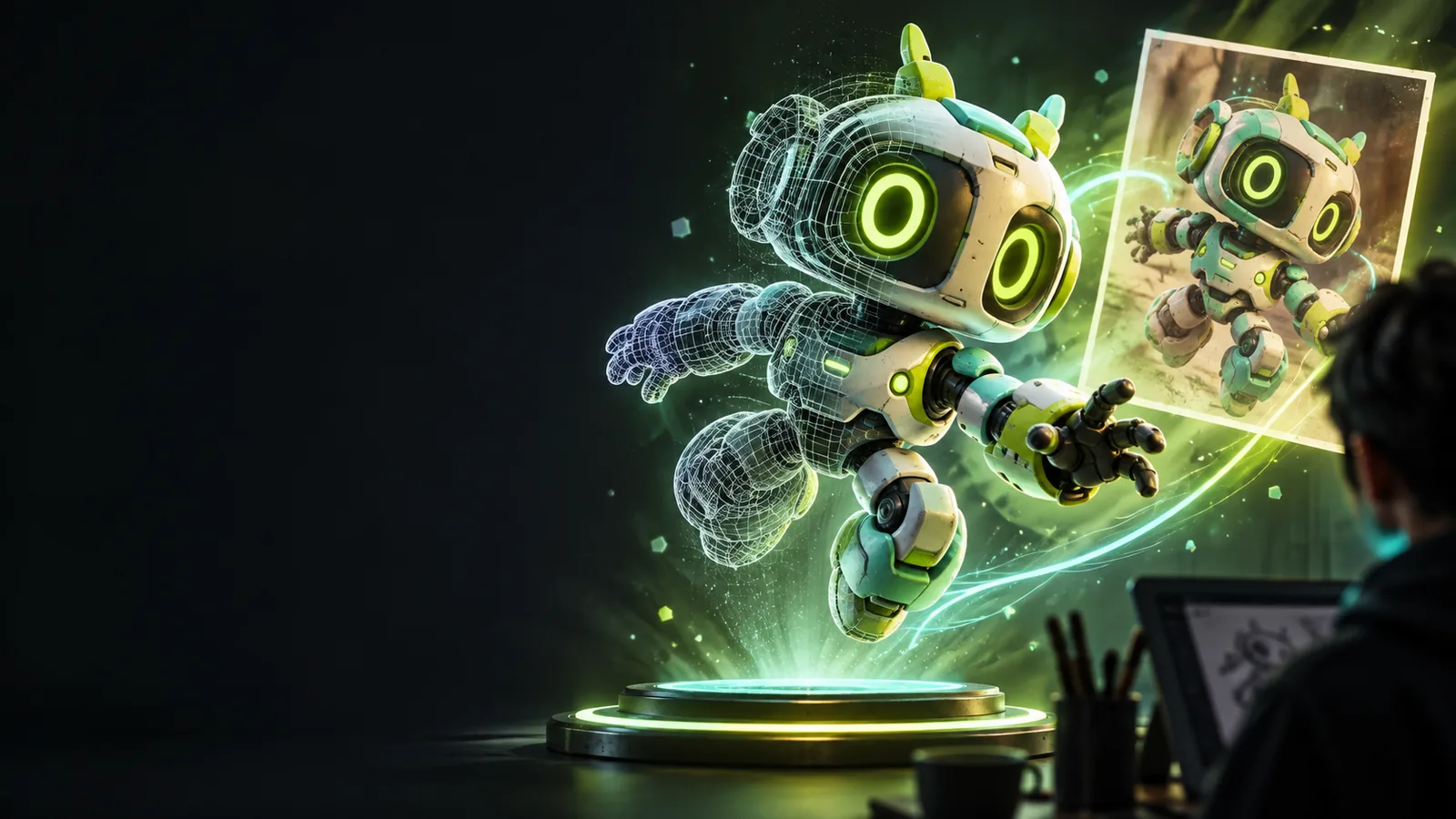
最適なスタート用リファレンスは、結果を何に使うかによって異なります。これらのプロジェクトでは、形状、表面のディテール、正確さにそれぞれ異なるレベルが求められます。
物体の写真はあるものの、結果を浮き彫り画像にするのか、回転できるモデルにするのか、それとも別のものにするのか分からない状態です。
ワークフローを選ぶ前に、どのような奥行きが必要かを決めましょう。写真から3Dとは何かで、その違いを説明しています。
写真から3Dとは小さな家庭用品の写真をもとに作業したいと考えており、リファレンスの準備と結果の確認を行う順序が必要です。
最初の出力を完成品とみなすのではなく、写真から3Dチュートリアルをステップごとに確認してください。
写真から3Dチュートリアルをステップごとにペットのポートレート、スケッチ、プロップの写真が、様式化したオブジェクトの有用な出発点になるか試しています。
一つのリファレンスに決める前に、オンラインの写真から3Dの例で対象と予想される結果を比較しましょう。
オンラインの写真から3Dの例説得力のあるプレビューだけでなく実物のオブジェクトが必要ですが、写真には底面や背面が写っていません。
印刷用に画像を3Dモデルへ変換するで扱われている、追加のジオメトリ作業を確認しましょう。
印刷用に画像を3Dモデルに変換ブラウザー上で作業を始めればアイデアを探りやすくなりますが、形状が使えるものになるかどうかは、参照画像と確認作業にかかっています。
被写体と背景がはっきり分かれた鮮明な画像を選びましょう。斜めからの画像は正面からの画像より物体の奥行きを示しやすく、均一な照明は輪郭を読み取りやすくします。
主な部分、各部分の相対的な比率、用途を説明しましょう。見た目を確認するためのコンセプトが必要なのか、後で編集するための形状データが必要なのかも伝えてください。その要件は写真だけでは伝わりません。
背面、底面、薄い部分、影に隠れた箇所を確認しましょう。そこから推測した形状は、画像から測定した値ではなく、検証が必要な案として扱ってください。
参照画像から何が分かるかを把握したら、目的の出力に合わせて作業手順を絞り込みましょう。以下の関連ガイドでは、AIによる解釈から画像形式、手作業での編集まで、それぞれ異なる疑問を扱っています。
オンラインツールはアイデアを探る出発点として役立ちますが、画像に写っていない部分を検証済みの形状データに変えることはできません。
正面からの写真には、物体の背面や底面についての直接的な情報がありません。もっともらしい復元でも、カメラに写っていない部分は間違っている可能性があります。
対処法
正確さが重要な場合は側面と背面の参照画像を追加し、提案された形状を複数の角度から比較しましょう。
既知の寸法や比較対象となる物体がなければ、ピクセルから実際の寸法は分かりません。遠近法によって、近くの部分が遠くの部分より大きく見えることもあります。
対処法
少なくとも1つの実寸を記録し、製作に使う前にモデルの比率を確認しましょう。
画面上では説得力のあるモデルでも、開いたサーフェス、非常に薄いパーツ、または支持されていない形状が含まれていることがあります。見た目だけでは、印刷可能であるとは判断できません。
回避策
印刷する前に、適切なモデリングまたはスライスのワークフローで形状を検査し、修復してください。
反射、透明なオブジェクト、モーションブラー、強い影によって、対象物の本来の輪郭が隠れることがあります。装飾的なテクスチャが、形状の変化と誤認される場合もあります。
回避策
均一に照らされた参照画像を使用し、どのディテールが形状ではなく表面装飾であるかを説明してください。
どちらか一方が他方に取って代わるわけではありません。この比較を使って、どこから始めるべきか、また後で何を調整する必要があるかを判断してください。
開始素材
画像主導のオンライン探索
目的のオブジェクトを示す画像と説明
手動3Dモデリング
モデリングツールで構築した計画的な形状
隠れた形状
画像主導のオンライン探索
推測して確認する必要がある
手動3Dモデリング
意図的に指定できる
プロポーション
画像主導のオンライン探索
見えている特徴から推定する
手動3Dモデリング
寸法を使って設定できます
初期コンセプト
画像を中心としたオンライン探索
ビジュアルの方向性を検討するのに役立ちます
手動による3Dモデリング
形状がすでに定義されている場合に役立ちます
小さな特徴
画像を中心としたオンライン探索
検査または再構築が必要になる場合があります
手動による3Dモデリング
特徴ごとに設計できます
物理的な製作
画像を中心としたオンライン探索
別途、形状とスケールの確認が必要です
手動による3Dモデリング
引き続き形状とスケールの確認が必要です
最も鮮明な画像を選び、重要な部分を説明し、カメラでは確認できない点を記録します。リンク先の3D製品に進んでアイデアを検討し、その後、得られた結果を参照画像や想定する用途と照らし合わせて評価します。
3D作成を探索する写真から3Dへのオンラインワークフローでは、1枚の画像を最初の参考資料として使えますが、単一の視点からはすべての面が分かるわけではありません。提案されたモデルは複数の角度から確認し、特に元の写真に写っていない部分に注意してください。
被写体がはっきり見え、背景がシンプルで、輪郭が分かる照明で撮影された鮮明な画像を使ってください。物体の背面、奥行き、底面が重要な場合は、別の角度からの写真も役立ちます。
必ずしもそうではありません。通常、写真だけでは実物の縮尺を特定できません。精度が重要な場合は、既知の寸法を指定し、適切なモデリングツールで寸法を確認してください。
見た目だけで判断しないでください。プリント前には、形状が閉じているか、厚みが適切か、縮尺が正しいか、使用する材料とプリンターに適した向きかなどを確認する必要があります。