寸法を正確に測定するスキャナーではありません
1枚の画像だけでは、隠れた表面、本当の奥行き、正確な寸法がわかることはほとんどありません。1つの角度からは正しく見えても、背面や下面には修正が必要な場合があります。
回避策
形状が明確にわかるリファレンスを使用し、すべての面を確認して、重要な寸法を3Dエディターで設定してください。
印刷可能な3Dワークフロー
明確なリファレンスから始め、生成されたメッシュを確認し、スライサー用に結果を準備することで、印刷用に写真から3Dモデルへ変換できます。Phototo3dなら、視覚的なアイデアから、造形前に確認できるモデルへスムーズに進めます。
限界を理解する
この方法は、印刷前にメッシュを確認できるメーカー、デザイナー、教育関係者、ホビイストに適しています。スライサーでの確認や、精密部品向けの機械CADに代わるものではありません。
1枚の画像だけでは、隠れた表面、本当の奥行き、正確な寸法がわかることはほとんどありません。1つの角度からは正しく見えても、背面や下面には修正が必要な場合があります。
回避策
形状が明確にわかるリファレンスを使用し、すべての面を確認して、重要な寸法を3Dエディターで設定してください。
生成されたオブジェクトは、特定のプリンターや素材に合わせて自動的に配置、サポート追加、向きの調整、最適化が行われるわけではありません。
回避策
CuraやPrusaSlicerなどのスライサーでメッシュを開き、スケールを確認し、必要に応じてサポートを追加して、各レイヤーをプレビューしてください。
細い文字、髪の毛、鋭い隆起、繊細なアクセサリーは、印刷可能な形状に変換する際に融合したり、消えたりすることがあります。
回避策
壊れやすい形状を厚くし、最終的な印刷ファイルを書き出す前に小さなディテールを簡略化してください。
かみ合わせ部品、ねじ山、穴、荷重を支える部品には、画像ベースの生成では維持できない可能性がある、管理された公差が必要です。
回避策
生成されたモデルを見た目の出発点として使い、重要な形状はBlenderやCADツールで作り直します。
ツールの作業手順
鮮明な入力画像を用意し、短い確認・修正を重ねることで、不明瞭な参照画像をそのままスライサーに送るよりも良い出発点となるメッシュが得られます。
被写体と背景がはっきり分かれた、明るい画像を選びます。不要な部分をトリミングし、輪郭が分かりやすいようにします。
物体の概要、想定するサイズや用途、残しておきたい特徴を説明します。最初の結果は完成品ではなく、下書きとして扱ってください。
メッシュを回転させ、底面と裏側を確認します。隙間や紙のように薄い部分がないか調べ、修正してからスライサーでファイルを開きます。
関連する方法
以下の関連ガイドでは、出発点となる素材や作業手順の違いを紹介しています。プロジェクトに合う方法を選んでください。
見た目を確認する
変換前後を比較すると、メッシュが輪郭、主な比率、目的のプリントに必要な細部を保っているか確認しやすくなります。
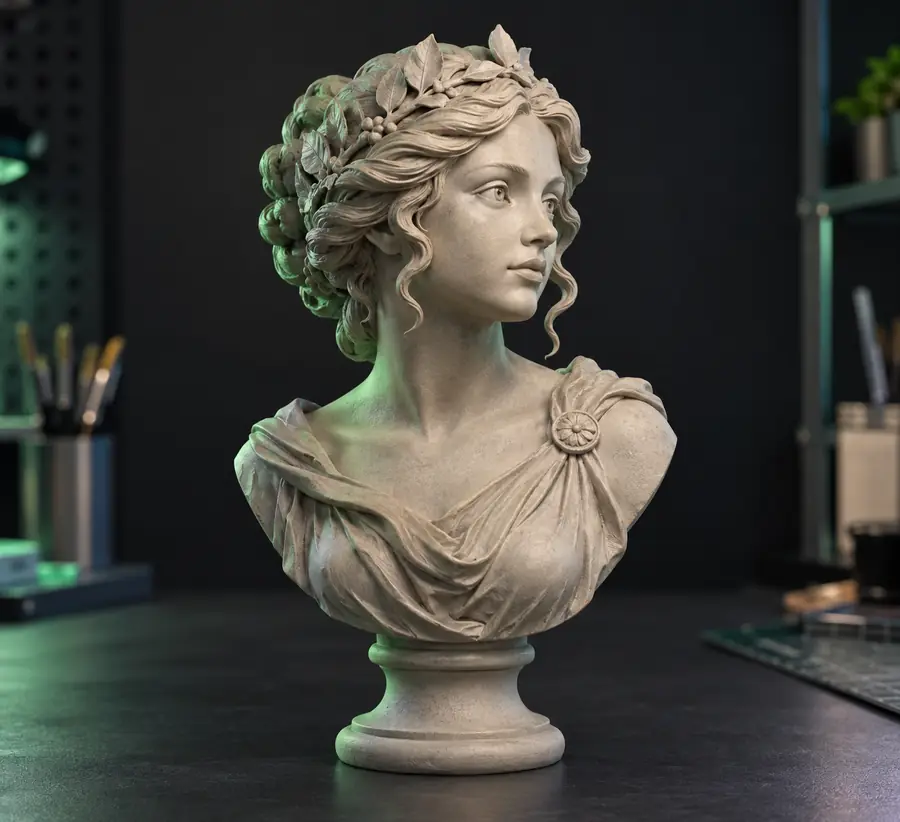 元画像
元画像
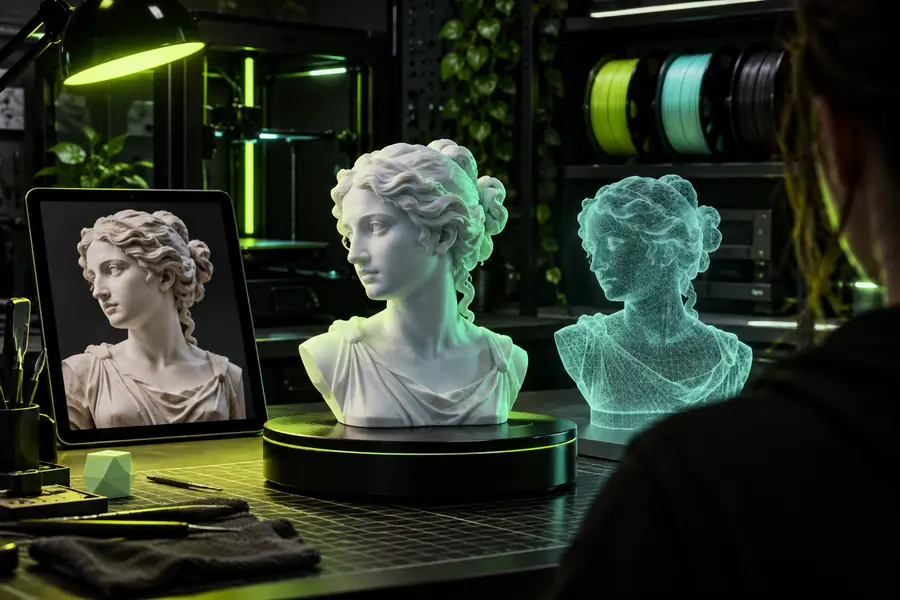 モデルのプレビュー
インポート時のチェックリスト
生成メッシュからスライサーやモデリングアプリケーションに移行するときは、この左右比較を使用してください。
含まれるもの
参照画像
ピクセル、色、照明、目に見える輪郭
印刷可能なモデル
頂点、面、体積、表面ジオメトリ
隠れた表面
参照画像
通常、1つの視点からは利用できません
印刷可能なモデル
生成または修復が必要です
スケール
参照画像
多くの場合、文脈から暗黙的に示されます
印刷可能なモデル
ミリメートルまたは別の単位で設定する必要があります
薄いディテール
参照画像
画像内では鮮明に見えることがあります
印刷可能なモデル
ノズル径やレイヤー高さに対して狭すぎると失敗する可能性があります
印刷方向
参照画像
該当なし
印刷可能なモデル
サポート、強度、表面仕上げに影響します
最終検証
参照画像
構図と被写体の明瞭さを確認します
印刷可能なモデル
多様体ジオメトリ、レイヤー、壁、サポートを確認します
実用的なユーザー
画像ベースのモデルが作成された後、必要なクリーンアップのレベルはユーザーによって異なります。
1枚の参照画像からクリーチャー、プロップ、またはキャラクターを作成したい場合。
シルエットを明確に保ち、安定した土台を追加し、細いアクセサリーが印刷に耐えられることを確認します。
画像から3Dモデルを作成するAI詳細なモデリングに投資する前に、実物の形状をすばやく検討する必要がある場合。
生成されたメッシュを使ってプロポーションと姿勢を評価し、正確さが重要な部分は寸法を測って作り直します。
写真から3Dに変換するチュートリアル:ステップバイステッププロジェクトやプレゼンテーションのために、学生が視覚的な参照を実体のあるオブジェクトに変換しています。
シンプルな題材を選び、確認手順を記録し、印刷前にスライスしたレイヤーをプレビューします。
JPG画像をオンラインで無料で3Dに変換ペット、オブジェクト、またはイラストを参考に、パーソナライズされた記念品を作りたい場合。
小さな特徴は簡略化し、幅広い土台を使い、書き出す前にモデルをあらゆる方向から確認します。
画像から3Dモデルを作成するAI参照画像から始める
参照画像を集中したワークフローに取り込み、モデルを生成し、スライサーに送る前にジオメトリを確認します。最初のメッシュを確認して改良できる実用的な下書きとして扱うことが、最良の結果につながります。
3Dモデルを作成バリエーションに関するFAQ
はい。画像を視覚的な参照として使用し、印刷用に準備する3Dメッシュを生成できます。ただし、製作前にスケール、隠れたジオメトリ、細い特徴、向き、サポートを確認する必要があります。
被写体が背景からはっきり分離され、重要な輪郭が見える、鮮明で明るい画像を使ってください。シンプルな形状と明確なシルエットは、情報量の多いシーンや反射の強い物体よりも、通常は確認や修正が容易です。
必ずしもそうとは限りません。画像ベースの生成では、開いた表面、弱いディテール、不安定な土台、隠れた側面の不正確さが生じることがあります。そのため、印刷前にモデリングツールまたはスライサーでメッシュを開き、レイヤープレビューを確認してください。
BlenderやMeshLabなどのモデリングツールは、メッシュの確認や修正に役立ちます。CuraやPrusaSlicerは、プリンター用の準備に使用できます。適切な組み合わせは、ジオメトリの編集、単純なスケーリング、サポート、詳細な印刷検証のうち、何が必要かによって異なります。