Phototo3d

Druckbarer 3D-Workflow

Bilder mit Sicherheit in 3D-Modelle zum Drucken konvertieren

Konvertieren Sie ein Bild in ein 3D-Modell zum Drucken, indem Sie mit einer klaren Referenz beginnen, das generierte Mesh überprüfen und das Ergebnis für Ihren Slicer vorbereiten. Phototo3d hilft Ihnen dabei, von einer visuellen Idee zu einem Modell zu gelangen, das Sie vor der Fertigung prüfen können.

Mesh vor dem Slicing überprüfen
Stilisierte 3D-Modellvorschau für einen bildbasierten Workflow

Kennen Sie die Grenzen

Für wen eignet sich ein Workflow zur Umwandlung von Bildern in druckbare Modelle?

Dieser Ansatz eignet sich für Maker, Designer, Lehrkräfte und Hobbyisten, die ein Mesh vor dem Drucken überprüfen können. Er ersetzt weder Slicer-Prüfungen noch mechanisches CAD für Präzisionsteile.

Kein maßlich exakter Scanner

Ein einzelnes Bild zeigt selten verdeckte Oberflächen, die tatsächliche Tiefe oder exakte Maße. Das Modell kann aus einem Blickwinkel richtig aussehen, während die Rückseite oder Unterseite noch überarbeitet werden muss.

Lösung

Verwenden Sie eine Referenz mit klaren Formmerkmalen, überprüfen Sie anschließend jede Seite und legen Sie wichtige Maße in Ihrem 3D-Editor fest.
Kein fertiges Slicer-Projekt

Das generierte Objekt wird nicht automatisch für einen bestimmten Drucker und ein bestimmtes Material positioniert, mit Stützstrukturen versehen, ausgerichtet oder optimiert.

Lösung

Öffnen Sie das Mesh in einem Slicer wie Cura oder PrusaSlicer, bestätigen Sie den Maßstab, fügen Sie bei Bedarf Stützstrukturen hinzu und zeigen Sie jede Schicht in der Vorschau an.

Nicht ideal für winzige Oberflächendetails

Dünner Text, Haare, scharfe Kanten und filigranes Zubehör können beim Umwandeln in druckbare Geometrie miteinander verschmelzen oder verschwinden.

Lösung

Machen Sie fragile Merkmale dicker und vereinfachen Sie kleine Details, bevor Sie die endgültige Druckdatei exportieren.

Kein Ersatz für mechanisches CAD

Verzahnte Teile, Gewinde, Löcher und tragende Komponenten benötigen kontrollierte Toleranzen, die bei einer bildbasierten Generierung möglicherweise nicht erhalten bleiben.

Workaround

Verwenden Sie das generierte Modell als visuellen Ausgangspunkt und erstellen Sie wichtige Merkmale anschließend in Blender oder einem CAD-Tool neu.

Arbeitsablauf mit dem Tool

Verwenden Sie das Bild-zu-Modell-Tool

Eine klare Eingabe und eine kurze Überprüfungsschleife liefern ein besseres Ausgangsnetz, als wenn Sie eine unklare Vorlage direkt an einen Slicer senden.

  1. 1

    Bereiten Sie die Vorlage vor

    Wählen Sie ein gut beleuchtetes Bild, auf dem sich das Motiv vom Hintergrund abhebt. Schneiden Sie ablenkende Elemente weg und achten Sie darauf, dass die Silhouette gut erkennbar ist.

  2. 2

    Generieren Sie das Modell

    Beschreiben Sie das Objekt, seine vorgesehene Größe oder Verwendung und alle Merkmale, die sichtbar bleiben müssen. Betrachten Sie das erste Ergebnis als Entwurf, nicht als druckfertiges Modell.

  3. 3

    Prüfen Sie das Modell vor dem Export

    Drehen Sie das Netz, prüfen Sie die Basis und die Unterseite und suchen Sie nach Lücken oder hauchdünnen Bereichen. Nehmen Sie dann Korrekturen vor, bevor Sie die Datei in einem Slicer öffnen.

Verwandte Vorgehensweisen

Wählen Sie den richtigen Weg zum 3D-Druck

Diese verwandten Anleitungen behandeln unterschiedliche Ausgangsmaterialien und Arbeitsabläufe, damit Sie den passenden Weg für Ihr Projekt wählen können.

Sichtprüfung

Vergleichen Sie Ausgangsbild und Modell

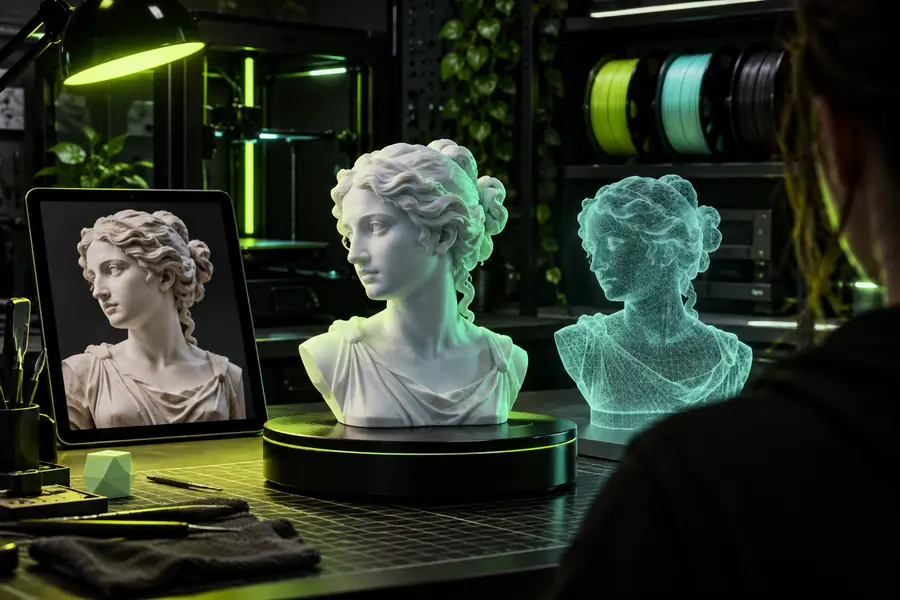
Ein Vorher-Nachher-Vergleich zeigt, ob das Netz die Silhouette, die wichtigsten Proportionen und die für den geplanten Druck relevanten Details bewahrt.

Referenzbild, vorbereitet für die bildbasierte 3D-Umwandlung Ausgangsbild
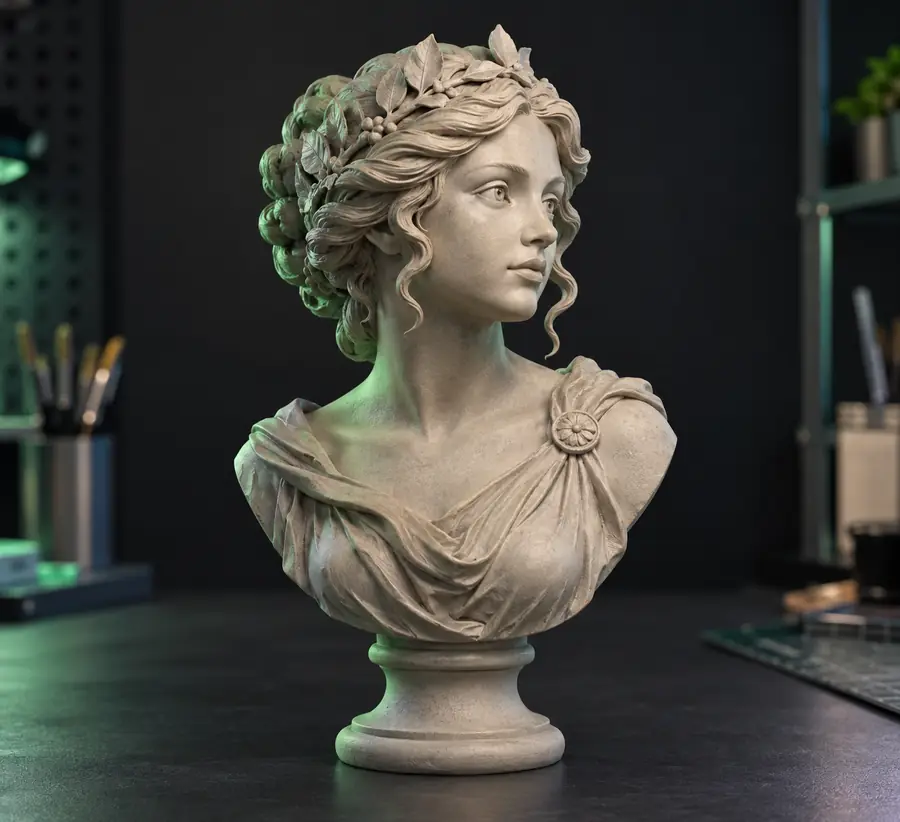
Generierte 3D-Figuren, bereit für die Druckvorbereitung Modellvorschau
Vergleichen Sie Silhouette, Basis und filigrane Details vor dem Slicen.

Import-Checkliste

Importeinstellungen für ein druckbares Modell

Verwenden Sie diese Gegenüberstellung, wenn Sie von einem generierten Mesh in einen Slicer oder eine Modellierungsanwendung wechseln.

Referenzbild
Druckbares Modell

Was es enthält

Referenzbild

Pixel, Farben, Beleuchtung und sichtbare Konturen

Druckbares Modell

Scheitelpunkte, Flächen, Volumen und Oberflächengeometrie

Verdeckte Oberflächen

Referenzbild

Aus einer Ansicht normalerweise nicht verfügbar

Druckbares Modell

Muss generiert oder repariert werden

Maßstab

Referenzbild

Wird oft durch den Kontext angedeutet

Druckbares Modell

Muss in Millimetern oder einer anderen Einheit festgelegt werden

Feine Details

Referenzbild

Können im Bild deutlich aussehen

Druckbares Modell

Können fehlschlagen, wenn sie für die Düse oder Schichthöhe zu schmal sind

Druckausrichtung

Referenzbild

Nicht zutreffend

Druckbares Modell

Beeinflusst Stützstrukturen, Stabilität und Oberflächenfinish

Abschließende Validierung

Referenzbild

Überprüfe Bildausschnitt und Klarheit des Motivs

Druckbares Modell

Überprüfe Manifold-Geometrie, Schichten, Wände und Stützstrukturen

Praktische Nutzer

Übliche Druck-Workflows

Verschiedene Nutzer benötigen nach der Erstellung eines bildbasierten Modells unterschiedlich umfangreiche Nachbearbeitung.

Tabletop-Hobbyist

Du möchtest ein Wesen, ein Requisit oder eine Figur aus einem einzigen Referenzbild erstellen.

Behalte die Silhouette klar bei, füge eine stabile Basis hinzu und überprüfe, ob dünne Zubehörteile den Druck überstehen.

Bild zu 3D-Modell mit KI

Prototypen-Designer

Du benötigst eine schnelle physische Formstudie, bevor du in detaillierte Modellierung investierst.

Nutze das generierte Mesh, um Proportionen und Körperhaltung zu bewerten, und erstelle gemessene Merkmale dort neu, wo Genauigkeit wichtig ist.

Foto zu 3D-Tutorial Schritt für Schritt

Macher im Unterricht

Schüler verwandeln visuelle Referenzen für ein Projekt oder eine Präsentation in greifbare Objekte.

Wähle einfache Motive, dokumentiere die Prüfschritte und sieh dir die geslicten Schichten vor dem Drucken in der Vorschau an.

jpg kostenlos online in 3D-Bild umwandeln

Geschenke- und Bastelprofi

Du möchtest ein personalisiertes Erinnerungsstück auf Grundlage eines Haustiers, Gegenstands oder illustrierten Referenzbilds erstellen.

Vereinfachen Sie kleine Details, verwenden Sie eine breite Basis und prüfen Sie das Modell vor dem Export von allen Seiten.

Bild zu 3D-Modell mit KI

Beginnen Sie mit einer Referenz

Verwandeln Sie ein klares Bild in eine druckfertige Ausgangsbasis

Bringen Sie Ihre Referenz in einen fokussierten Workflow ein, generieren Sie ein Modell und überprüfen Sie die Geometrie, bevor sie den Slicer erreicht. Die besten Ergebnisse entstehen, wenn Sie das erste Mesh als praktischen Entwurf betrachten, der geprüft und verfeinert werden kann.

3D-Modell erstellen
  • Verwenden Sie eine klare, gut gerahmte Referenz
  • Prüfen Sie verborgene Oberflächen und dünne Details
  • Bestätigen Sie Maßstab und Stützstrukturen in Ihrem Slicer

Varianten-FAQ

Fragen zum 3D-Druck aus Bildern

Ja, ein Bild kann als visuelle Referenz für die Erstellung eines 3D-Meshes dienen, das Sie anschließend für den Druck vorbereiten. Das Ergebnis muss vor der Fertigung weiterhin auf Maßstab, verborgene Geometrie, dünne Details, Ausrichtung und Stützstrukturen geprüft werden.

Verwenden Sie ein scharfes, gut beleuchtetes Bild, auf dem das Motiv klar vom Hintergrund getrennt ist und wichtige Konturen sichtbar sind. Einfache Formen und deutliche Silhouetten lassen sich in der Regel leichter prüfen und reparieren als überfüllte Szenen oder stark reflektierende Objekte.

Nicht unbedingt. Die bildbasierte Generierung kann offene Oberflächen, schwache Details, instabile Basen oder ungenaue verborgene Seiten erzeugen. Öffnen Sie das Mesh daher in einem Modellierungsprogramm oder Slicer und prüfen Sie vor dem Drucken die Layer-Vorschau.

Ein Modellierungsprogramm wie Blender oder MeshLab kann Ihnen dabei helfen, das Mesh zu prüfen und zu reparieren, während Cura oder PrusaSlicer es für einen Drucker vorbereiten können. Die richtige Kombination hängt davon ab, ob Sie Geometrieänderungen, eine einfache Skalierung, Stützstrukturen oder eine detaillierte Druckvalidierung benötigen.

3D-Modell erstellen
3D-Modell erstellen