Phototo3d

Praktischer Leitfaden

Dein Foto-zu-3D-Tutorial Schritt für Schritt

Dieses Foto-zu-3D-Tutorial Schritt für Schritt beginnt mit einem einzelnen, gut ausgeleuchteten Motiv und endet mit einem Modell, das du aus mehreren Blickwinkeln überprüft hast. Nutze den Ablauf als Leitfaden und prüfe anschließend, welche Bildeingaben und Ausgabeoptionen dein gewähltes Tool tatsächlich unterstützt.

Prüfe die verfügbaren Eingaben nach dem Öffnen
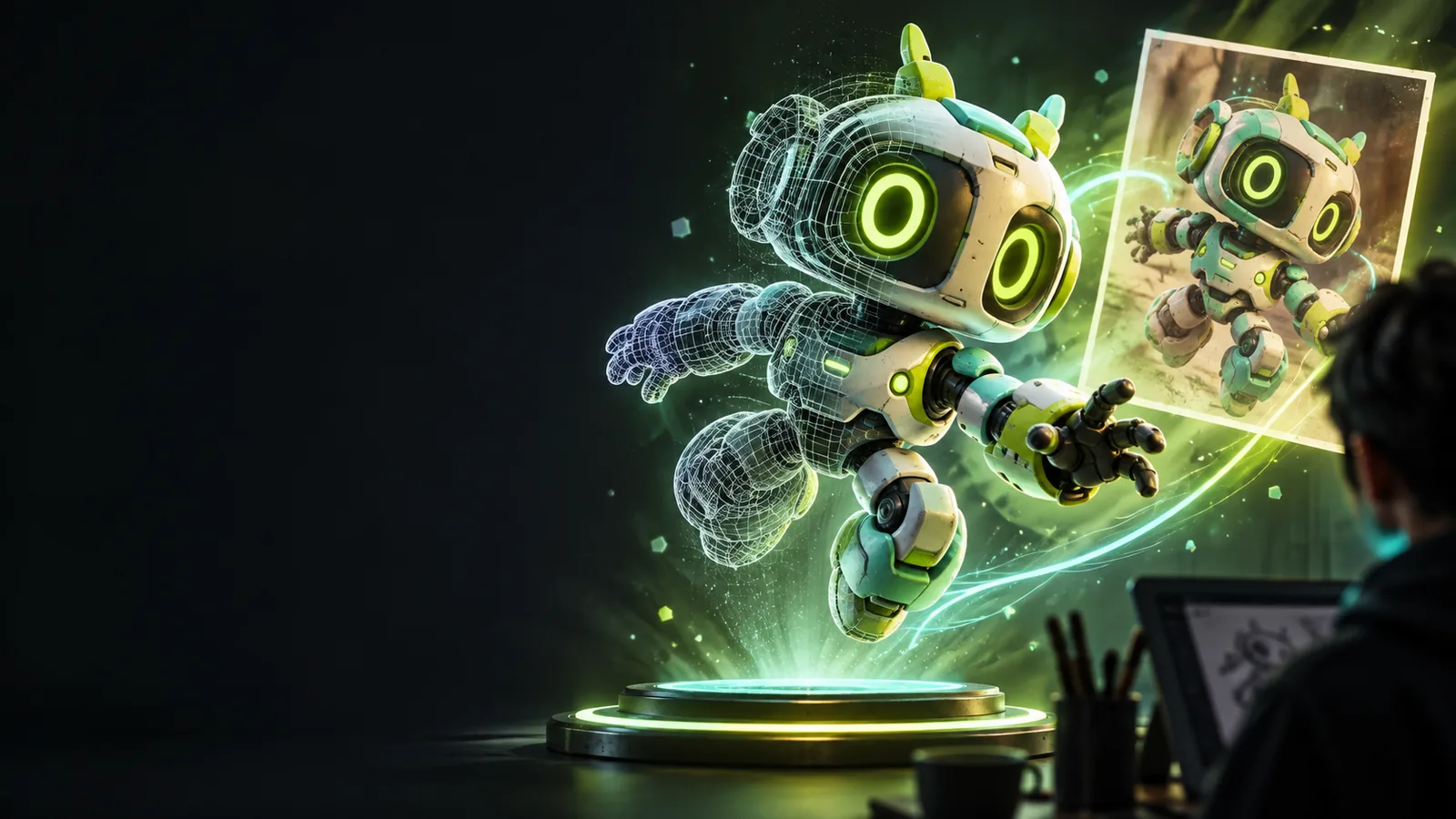
Phototo3d-Landingpage-Illustration mit einer visuellen Referenz und einem dreidimensionalen Objekt

Voraussetzungen

Bevor du mit der Arbeit an Foto zu 3D beginnst, wähle eine Referenz aus, die die Form des Objekts deutlich zeigt, und entscheide, wofür du das fertige Modell verwenden möchtest.

Schritte mit Nummerierung

Folge diesem Foto-zu-3D-Tutorial Schritt für Schritt, aber betrachte das erste Ergebnis eher als Entwurf und nicht als fertiges Asset.

  1. 1

    Referenz auswählen und vorbereiten

    Wähle ein Objekt mit gut sichtbarer Silhouette, gleichmäßiger Beleuchtung und ausreichend Kontrast zum Hintergrund. Schneide nicht zum Motiv gehörende Objekte weg, ohne das Motiv abzuschneiden. Eine Dreiviertelansicht zeigt oft mehr Tiefe als eine Frontalansicht, während ein zweites Foto dabei helfen kann, im ersten Bild verborgene Merkmale zu erkennen. Vermeide starke Spiegelungen, ausgeprägte Bewegungsunschärfe und Schatten, die mit Teilen des Objekts verwechselt werden könnten. Notiere vor Beginn des Foto-zu-3D-Prozesses, welche Details unverzichtbar sind: der Gesamtumriss, ein flacher Sockel, ein Henkel oder ein markantes Oberflächenmuster. Wenn dein gewähltes Tool Bilder akzeptiert, prüfe dort die Anforderungen an die Eingaben, statt anzunehmen, dass jeder Workflow dieselbe Datei akzeptiert.

  2. 2

    Beschreibe die gewünschte Form

    Verwende das Foto als visuelle Referenz und füge eine kurze Beschreibung des physischen Objekts hinzu. Nenne das Material, die wichtigsten Formen und Merkmale, die getrennt bleiben müssen. Beschreibe beispielsweise eine Keramiktasse als abgerundetes Gefäß mit offener Oberseite, einem einzelnen ringförmigen Henkel und einem flachen Boden. Gib an, ob du ein realistisches Objekt oder eine stilisierte Interpretation möchtest. Bei der Foto-zu-3D-Generierung kann eine präzise Beschreibung ein ungenaues Bild verdeutlichen, aber sie kann keine ungesehene Rückseite sichtbar machen. Wenn der verfügbare Workflow Text statt eines Bildes akzeptiert, beschreibe die Referenz, anstatt davon auszugehen, dass das Foto angehängt werden kann.

  3. 3

    Überprüfen, überarbeiten und vorbereiten

    Drehe das Ergebnis und vergleiche Vorderseite, Seiten, Rückseite und Unterseite mit deinem vorgesehenen Objekt. Achte auf doppelte Henkel, verschmolzene Zwischenräume, unausgewogene Symmetrie, schwebende Teile und Texturdetails, die zu Geometrie geworden sind. Überarbeite die Beschreibung oder probiere eine klarere Referenz aus, wenn die Grundform falsch ist; kleine kosmetische Änderungen können eine fehlerhaft ermittelte Silhouette nur selten reparieren. Speichere jedes brauchbare Ergebnis entsprechend den vom Tool angebotenen Optionen. Für Illustrationen oder Konzeptarbeiten kann das visuelle Erscheinungsbild ausreichen. Für den Druck oder die Verwendung in einer anderen 3D-Anwendung solltest du das Mesh überprüfen und sicherstellen, dass das verfügbare Exportformat zu deinem nächsten Schritt passt.

Häufige Fehler und Lösungen

Die nützlichsten Foto-zu-3D-Prüfungen hängen davon ab, was du erstellen möchtest. Diese Situationen zeigen, wo du zuerst suchen und was du ändern solltest.

Ersteller zum ersten Mal

Der Umriss des Modells sieht anders aus als auf dem Foto, weil das Motiv mit einem unruhigen Hintergrund verschmilzt oder zu eng zugeschnitten ist. Beginne erneut mit einem klareren Bild, das das gesamte Objekt zeigt. Wenn das Tool keine Bildeingabe bietet, beschreibe die fehlende Form ausdrücklich.

Eine klarere Vorlage erleichtert es zu beurteilen, ob die erzeugte Form dem gewünschten Objekt entspricht. Einen Überblick über browserbasierte Arbeitsabläufe finden Sie im verlinkten Leitfaden.

Foto zu 3D online

Charakterdesigner

Die Vorderansicht wirkt überzeugend, aber die Rückseite weist erfundene Markierungen oder eine unerwartete Form auf. Ein einzelnes Foto kann unsichtbare Oberflächen nicht zeigen. Stellen Sie eine weitere Ansicht bereit, sofern der Arbeitsablauf das zulässt, oder halten Sie vor der Überarbeitung fest, wie die Rückseite aussehen soll.

Das Ergebnis wird so zu einer bewussteren Interpretation statt zu einer vermeintlichen Rekonstruktion. Vergleichen Sie weitere Motivarten und Aufnahmewinkel in den verlinkten Beispielen.

Foto-zu-3D-Beispiele online

Hersteller von 3D-Drucken

Ein Modell sieht auf dem Bildschirm vollständig aus, hat aber eine dünne Wand, eine offene Unterseite oder nicht verbundene Teile. Eine Sichtprüfung allein zeigt nicht, ob ein Mesh druckbar ist. Prüfen Sie es in geeigneter Modellierungs- und Slicing-Software, bevor Sie es fertigen.

So können Sie erkennen, welche Korrekturen für ein stabiles, nutzbares Objekt nötig sind, statt eine ansprechende Vorschau für druckfertig zu halten. Der verlinkte Druckleitfaden behandelt diese separate Vorbereitungsphase.

Bild in ein 3D-Modell zum Drucken umwandeln

Tipps für Fortgeschrittene

Klären Sie mit jeder Überarbeitung eine Frage

Ändern Sie für besser steuerbare Foto-zu-3D-Ergebnisse jeweils nur eine Sache: den Aufnahmewinkel der Vorlage, die Beschreibung eines Merkmals oder den gewünschten Stil. Bewahren Sie das beste bisherige Ergebnis auf, damit Sie erkennen können, ob eine Überarbeitung tatsächlich geholfen hat. Wenn die Form wichtiger ist als Oberflächendetails, prüfen Sie eine Ansicht ohne Textur, sofern Ihr Arbeitsablauf eine bietet. Wenn die Textur wichtig ist, prüfen Sie, ob ein dunkler Bereich im Bild als Farbe statt als Delle interpretiert wurde. Mit diesen Gewohnheiten bleibt das Tutorial auch dann nützlich, wenn Ihr erster Versuch mehrere Überarbeitungen erfordert. Öffnen Sie den verfügbaren Erstellungsprozess, um zu sehen, welche Eingaben und Einstellungen er bietet.

3D-Modell erstellen
  • Geben Sie der Silhouette Vorrang vor Oberflächendetails
  • Prüfen Sie nicht sichtbare Seiten, statt ihre Genauigkeit vorauszusetzen
  • Prüfen Sie Anforderungen für die weitere Verwendung gesondert

Häufige Fragen zum Tutorial

Beginnen Sie mit einem klaren, vollständigen Bild eines einzelnen Motivs und bestimmen Sie dessen Hauptformen. Nutzen Sie dann einen Arbeitsablauf, der Ihre gewünschte Eingabe unterstützt, beschreiben Sie mehrdeutige Merkmale und betrachten Sie das entstandene Modell aus mehr als nur dem ursprünglichen Aufnahmewinkel. In diesem Tutorial gilt das erste Ergebnis als Entwurf, den Sie prüfen und überarbeiten sollten.

Nein. Ein einzelnes Bild zeigt nur sichtbare Oberflächen. Rückseite und Unterseite müssen daher erschlossen oder gesondert beschrieben werden. Falls eine weitere Ansicht verfügbar ist, nutzen Sie sie, um Unklarheiten des ersten Fotos zu prüfen. Ob Sie mehrere Bilder einreichen können, hängt vom Tool ab.

Wählen Sie ein scharfes, gleichmäßig beleuchtetes Bild mit einem einzelnen, klar erkennbaren Motiv und einer unverdeckten Kontur. Eine Dreiviertelansicht kann hilfreiche Hinweise auf die Tiefe geben, sofern wichtige Teile nicht verdeckt sind. Spiegelnde Oberflächen, unruhige Hintergründe und tiefe Schatten erschweren es, die Form zu erkennen.

Die Vorderseite kann der sichtbaren Referenz weitgehend entsprechen, während die Rückseite eine geschätzte Fortsetzung der Form sein kann. Drehe das Modell, um die konkrete Abweichung zu finden, und beschreibe dieses Merkmal anschließend genauer oder verwende, sofern unterstützt, eine weitere Referenzansicht. Gehe nicht davon aus, dass eine plausible Rückseite eine originalgetreue Rekonstruktion ist.

Nicht unbedingt. Ein visuelles Ergebnis kann noch offene Flächen, nicht verbundene Teile oder Details enthalten, die zu dünn sind, um zuverlässig gedruckt zu werden. Überprüfe die Geometrie, Abmessungen und Exportoptionen in geeigneter Software, bevor du einen Druck vorbereitest.

3D-Modell erstellen
3D-Modell erstellen