Phototo3d

Guide pratique

Votre tutoriel photo en 3D étape par étape

Ce tutoriel photo en 3D étape par étape commence avec un sujet unique et bien éclairé et se termine par un modèle que vous avez examiné sous plusieurs angles. Utilisez ce processus comme guide, puis vérifiez quelles images d’entrée et quelles options de sortie l’outil que vous avez choisi prend réellement en charge.

Vérifiez les entrées disponibles après l’ouverture
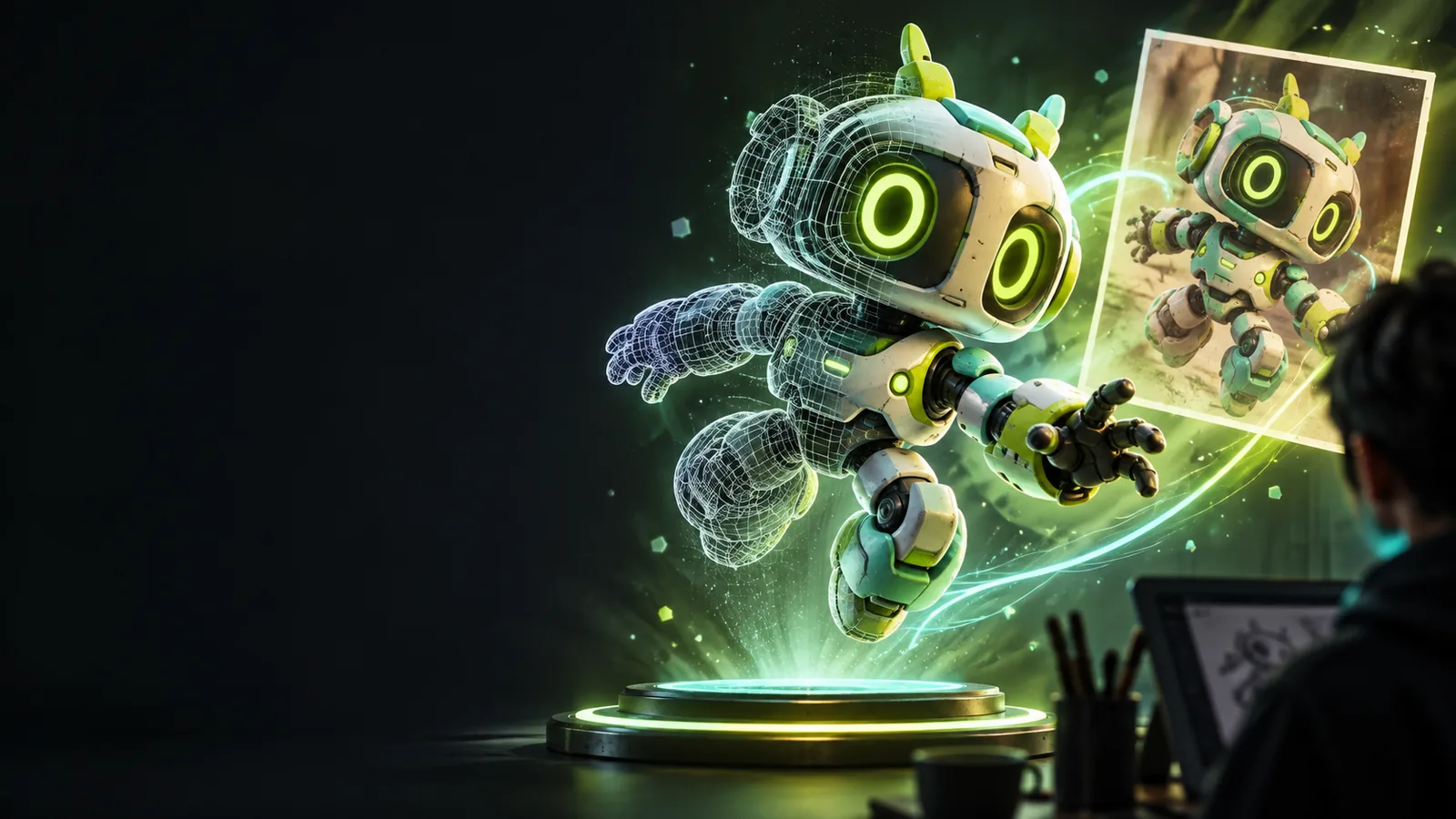
Illustration de la page d’accueil de Phototo3d montrant une référence visuelle et un objet tridimensionnel

Prérequis

Avant de commencer votre travail de photo en 3D, rassemblez une référence qui montre clairement la forme de l’objet et déterminez ce que vous voulez faire avec le modèle obtenu.

Étapes numérotées

Suivez ce tutoriel photo en 3D étape par étape, mais considérez le premier résultat comme une ébauche plutôt que comme un élément finalisé.

  1. 1

    Choisissez et préparez la référence

    Choisissez un objet dont la silhouette est visible, avec un éclairage uniforme et un contraste suffisant avec l’arrière-plan. Recadrez les objets sans rapport avec le sujet sans couper celui-ci. Une vue en trois quarts révèle souvent davantage de profondeur qu’une vue de face, tandis qu’une deuxième photographie peut vous aider à identifier les caractéristiques cachées sur la première. Évitez les reflets importants, le flou de mouvement prononcé et les ombres qui pourraient être prises pour des parties de l’objet. Avant de commencer le processus de photo en 3D, notez les détails essentiels : le contour général, une base plate, une poignée ou un motif de surface distinctif. Si l’outil que vous avez choisi accepte les images, vérifiez ses exigences d’entrée directement à cet endroit plutôt que de supposer que tous les processus acceptent le même fichier.

  2. 2

    Décrivez la forme souhaitée

    Utilisez la photo comme référence visuelle et ajoutez une courte description de l’objet physique. Indiquez son matériau, ses formes principales et les éléments qui doivent rester séparés. Par exemple, décrivez une tasse en céramique comme un récipient arrondi avec une ouverture sur le dessus, une seule anse en boucle et un fond plat. Précisez si vous souhaitez un objet réaliste ou une interprétation stylisée. Lors de la génération de photo en 3D, une description précise peut clarifier une image ambiguë, mais elle ne peut pas révéler une surface arrière invisible. Si le processus disponible accepte du texte plutôt qu’une image, décrivez la référence au lieu de supposer qu’il est possible de joindre la photographie.

  3. 3

    Inspectez, révisez et préparez

    Faites pivoter le résultat et comparez sa face avant, ses côtés, son dos et sa face inférieure avec l’objet souhaité. Recherchez les poignées en double, les espaces fusionnés, la symétrie irrégulière, les éléments flottants et les détails de texture transformés en géométrie. Révisez la description ou essayez une référence plus claire si la forme principale est incorrecte ; les petites modifications esthétiques réparent rarement une silhouette mal déduite. Enregistrez tout résultat exploitable selon les options proposées par l’outil. Pour l’illustration ou le travail conceptuel, l’apparence visuelle peut suffire. Pour l’impression ou l’utilisation dans une autre application 3D, inspectez le maillage et vérifiez que le format d’exportation disponible convient à l’étape suivante.

Erreurs courantes et solutions

Les vérifications de photo en 3D les plus utiles dépendent de ce que vous souhaitez créer. Ces situations montrent où regarder en premier et quoi modifier.

Créateur débutant

Le contour du modèle ne ressemble pas à celui de la photographie parce que le sujet se fond dans un arrière-plan chargé ou est trop étroitement recadré. Recommencez avec une image plus nette qui montre l’objet entier. Si l’outil ne propose aucune entrée d’image, décrivez explicitement la forme manquante.

Une image de référence plus claire permet de juger plus facilement si la forme générée correspond à l’objet souhaité. Pour découvrir les méthodes de travail dans un navigateur, consultez le guide indiqué en lien.

photo en 3D en ligne

Concepteur de personnages

La vue de face semble convaincante, mais le dos présente des motifs inventés ou une forme inattendue. Une seule photographie ne permet pas de déterminer l’aspect des surfaces invisibles. Fournissez une autre vue si l’outil le permet, ou notez les détails souhaités pour la vue arrière avant de revoir le modèle.

Le résultat devient une interprétation plus réfléchie plutôt qu’une reconstruction supposée. Comparez d’autres types de sujets et angles de référence dans les exemples indiqués en lien.

exemples de photo en 3D en ligne

Créateur d’objets à imprimer

Un modèle semble complet à l’écran, mais présente une paroi fine, un dessous ouvert ou des pièces déconnectées. Un examen visuel ne suffit pas à établir qu’un maillage est imprimable. Vérifiez-le dans un logiciel de modélisation et de tranchage adapté avant de lancer la fabrication.

Vous pouvez repérer les corrections nécessaires pour obtenir un objet solide et utilisable, au lieu de considérer qu’un aperçu séduisant est prêt à être imprimé. Le guide d’impression indiqué en lien traite de cette étape de préparation distincte.

convertir une image en modèle 3D pour l’impression

Conseils avancés

Faites en sorte que chaque révision réponde à une question

Pour mieux maîtriser les résultats de photo en 3D, ne modifiez qu’un élément à la fois : l’angle de référence, la description d’une caractéristique ou le style souhaité. Conservez le meilleur résultat précédent afin de déterminer si une révision a réellement apporté une amélioration. Lorsque la forme compte davantage que les détails de surface, examinez une vue sans texture si votre outil le permet. Lorsque la texture est importante, vérifiez si une zone sombre de l’image a été interprétée comme une couleur plutôt que comme un creux. Ces habitudes rendent ce tutoriel utile même si votre première tentative nécessite plusieurs révisions. Ouvrez l’outil de création disponible pour découvrir les entrées et les réglages qu’il propose.

Créer un modèle 3D
  • Privilégiez la silhouette avant les détails de surface
  • Vérifiez les faces invisibles au lieu de supposer qu’elles sont exactes
  • Vérifiez séparément les exigences des étapes suivantes

FAQ du tutoriel

Commencez par une image claire et complète d’un seul sujet, puis repérez ses formes principales. Utilisez ensuite un outil qui accepte le type d’image que vous souhaitez fournir, décrivez les caractéristiques ambiguës et examinez le modèle obtenu sous d’autres angles que celui de la photo d’origine. Ce tutoriel considère la première génération comme un résultat à examiner et à améliorer.

Non. Une seule image ne montre que les surfaces visibles : le dos et le dessous doivent donc être déduits ou décrits séparément. Si vous disposez d’une autre vue, utilisez-la pour vérifier ce que la première photo ne permet pas de voir clairement. La possibilité de fournir plusieurs images dépend de l’outil.

Choisissez une image nette, éclairée de façon uniforme, avec un seul sujet bien distinct et un contour dégagé. Une vue de trois quarts peut révéler des indices de profondeur utiles, à condition de ne pas masquer les parties importantes. Les surfaces réfléchissantes, les arrière-plans encombrés et les ombres profondes compliquent l’interprétation des formes.

La face avant peut suivre de près la référence visible, tandis que l’arrière est une continuation estimée de la forme. Faites pivoter le modèle pour repérer l’écart précis, puis clarifiez cet élément dans votre description ou utilisez une autre vue de référence lorsque cela est pris en charge. Ne supposez pas qu’un arrière plausible constitue une reconstruction fidèle.

Pas nécessairement. Un résultat visuel peut encore comporter des surfaces ouvertes, des parties déconnectées ou des détails trop fins pour être imprimés de manière fiable. Vérifiez la géométrie, les dimensions et les options d’exportation dans un logiciel approprié avant de préparer une impression.

Créer un modèle 3D
Créer un modèle 3D