Phototo3d

Comment utiliser des flux de travail gratuits pour la photo en 3D

Un flux de travail gratuit de photo en 3D peut vous aider à passer d’une simple image de référence à une base 3D utile. Préparez l’image source, fixez des attentes réalistes et examinez le résultat avant de l’affiner.

Commencez par une référence claire
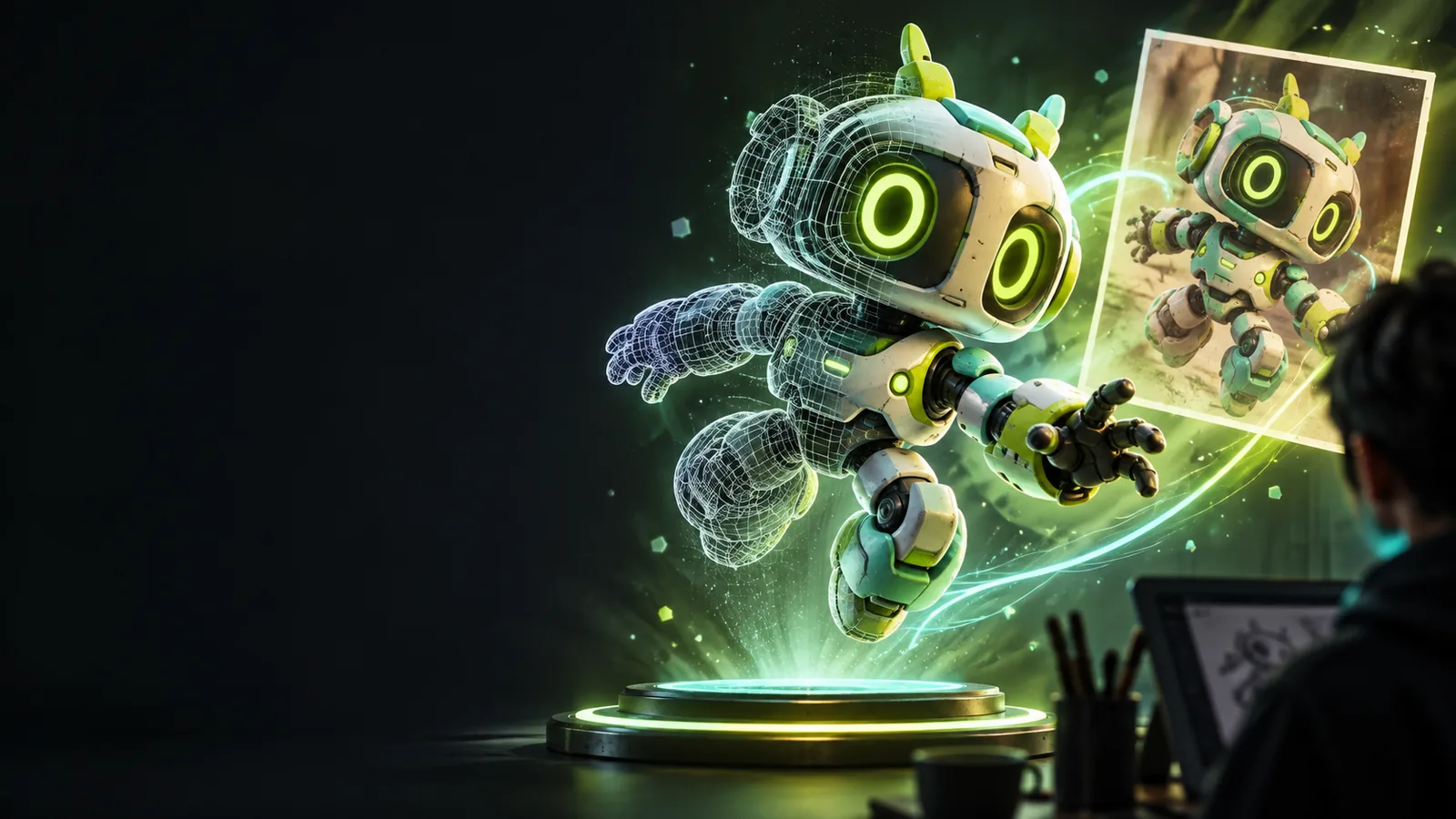
Un objet 3D stylisé créé à partir d’une référence visuelle

Prérequis

Les meilleurs résultats commencent avant la conversion. Une image source claire et un objectif défini font une plus grande différence que le fait de changer d’outil à plusieurs reprises.

Une seule image dissimule l’arrière

Une seule photographie ne montre qu’un point de vue ; les surfaces cachées, l’épaisseur et la géométrie de la partie inférieure doivent donc être déduites.

Solution de contournement

Utilisez un deuxième angle ou acceptez un arrière simplifié lorsque le modèle sert principalement à être visualisé.
Les détails fins peuvent perdre en netteté

Les petites inscriptions, les poignées fines, les rainures profondes et les motifs répétitifs peuvent être interprétés comme une texture plutôt que comme une géométrie solide.

Solution de contournement

Utilisez une référence plus grande et plus nette, puis simplifiez les détails avant la conversion.

Un accès gratuit ne signifie pas une production illimitée

Une solution présentée comme gratuite peut malgré tout être soumise à des limites spécifiques au produit concernant l’accès, la génération ou l’affinage.

Solution de contournement

Vérifiez le parcours actuel et gardez l’image source à portée de main afin de pouvoir itérer efficacement.

Une correspondance visuelle n’est pas automatiquement prête pour la production

Le premier résultat peut nécessiter un nettoyage, une correction d’échelle, un travail sur la topologie ou une nouvelle passe de texturage avant un usage professionnel.

Solution de contournement

Considérez l’objet généré comme un point de départ et validez-le dans l’application de destination.

Un parcours complet

Voici une passe pratique, de l’image source au modèle prêt à être examiné, avec les décisions importantes à chaque étape.

  1. 1

    Préparez la référence

    Choisissez une image nette où le sujet est séparé de l’arrière-plan. Recadrez pour éliminer les éléments distrayants et faites en sorte que l’objet soit suffisamment grand pour être clairement lisible.

  2. 2

    Décrivez le résultat souhaité

    Indiquez ce qu’est le sujet, quelles caractéristiques doivent rester reconnaissables et si le résultat est destiné à un aperçu, à l’animation, à une revue de conception ou à l’impression.

  3. 3

    Inspectez et affinez

    Vérifiez la silhouette, les proportions, les surfaces cachées et les petits détails. Conservez la structure utile, puis modifiez l’entrée ou l’invite si le résultat n’atteint pas l’objectif.

Une seule référence claire peut lancer le processus
1 image
L’objectif est un modèle spatial plutôt qu’une retouche à plat
3D résultat
Examinez la silhouette, les surfaces cachées et les détails fins
3 vérifications
Prévoyez une première conversion et au moins une passe de révision
2 passes

Ce qui échoue

La différence entre l’avant et l’après est généralement plus marquée dans la forme générale que dans chaque détail caché ou microscopique.

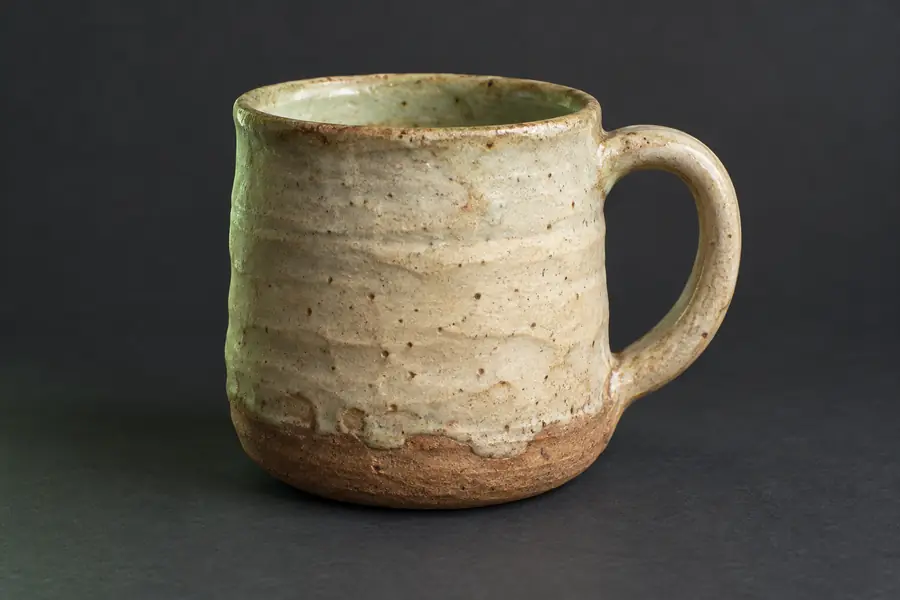
Une image de référence plane préparée pour la conversion Image de référence
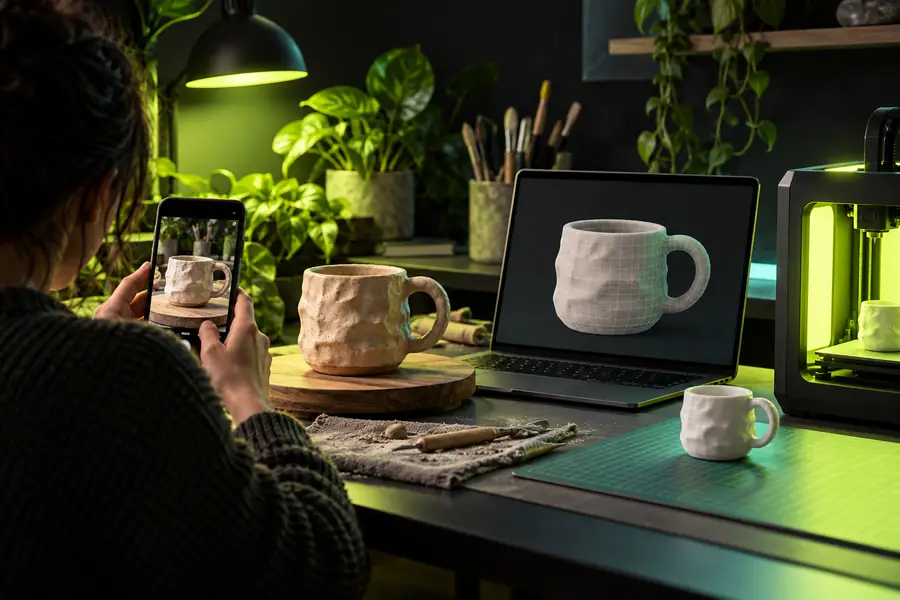
Un modèle 3D généré à partir d’une référence image Point de départ 3D
Comparez la silhouette avant de juger les détails.

Concepteur de produits

Vous avez un concept visuel ou un objet de référence, mais vous avez besoin d’un point de départ spatial pour l’examiner.

Un modèle approximatif aide à communiquer les proportions et la forme avant de commencer le travail de CAO détaillé.

image en modèle 3D avec IA

Artiste numérique

Vous souhaitez transformer un personnage, un accessoire ou une référence sculpturale en une expérimentation prête à intégrer dans une scène.

La première version vous fournit une forme à ajuster, texturer et combiner avec d’autres ressources.

exemples de photo en 3D en ligne

Créateur

Vous envisagez de fabriquer un objet physique et devez évaluer sa forme générale avant de le préparer pour la fabrication.

Un modèle visuel peut révéler des proportions difficiles à juger à partir d’une seule photographie.

convertir une image en modèle 3D pour l’impression

Enseignant

Vous avez besoin d’un support visuel concret à partir d’une image ordinaire pour un cours, une démonstration ou un tableau conceptuel.

Un objet converti peut faciliter l’explication et la discussion des relations spatiales.

tutoriel photo en 3D étape par étape

Tableau des options

Utilisez cette comparaison pour choisir l’approche la plus simple correspondant à votre image source et au résultat souhaité.

Flux de travail photo rapide
Flux de travail de production détaillé

Meilleur point de départ

Flux de travail photo rapide

Une image claire avec un sujet visible

Flux de travail de production détaillé

Plusieurs vues, des mesures ou un ensemble de références existant

Objectif principal

Flux de travail rapide à partir d’une photo

Exploration visuelle rapide et examen du concept

Flux de travail de production détaillé

Géométrie contrôlée pour une tâche de production définie

Surfaces cachées

Flux de travail rapide à partir d’une photo

Généralement déduites de la vue visible

Flux de travail de production détaillé

Peuvent être vérifiées à l’aide de vues ou de mesures supplémentaires

Détails fins

Flux de travail rapide à partir d’une photo

Peuvent être adoucis, fusionnés ou traités comme une texture

Flux de travail de production détaillé

Peuvent être modélisés délibérément lors du nettoyage

Effort de préparation

Flux de travail rapide à partir d’une photo

Moindre ; commencer avec une image préparée et une description claire

Flux de travail de production détaillé

Plus important ; rassembler des références et planifier le processus de modélisation

Exigences de vérification

Flux de travail rapide à partir d’une photo

Inspecter la silhouette et les caractéristiques principales après la conversion

Flux de travail de production détaillé

Valider la topologie, l’échelle, les matériaux et la compatibilité avec les étapes en aval

Résultat le plus adapté

Workflow photo rapide

Un point de départ 3D exploitable ou une maquette visuelle

Workflow de production détaillé

Un asset vérifié destiné à un pipeline spécifique

Le workflow gratuit le plus utile est celui qui vous évite de commencer avec une scène vide tout en gardant visibles ses limites. Apportez une référence de qualité, décrivez clairement le résultat et utilisez le premier modèle comme un support de décision plutôt que comme un résultat final garanti.

Commencer une conversion 3D
  • Utilisez un sujet clair avec un contraste marqué
  • Vérifiez la silhouette avant les petits détails
  • Conservez un deuxième angle de référence lorsque c’est possible

FAQ

Ces réponses abordent les questions pratiques qui se cachent derrière la recherche « photo en 3D gratuit ».

Vous pouvez commencer avec un workflow en accès gratuit lorsque le parcours produit disponible le permet, mais l’accès gratuit ne garantit ni des générations illimitées ni un résultat prêt pour la production. Le résultat doit plutôt être considéré comme un point de départ pouvant nécessiter une vérification et un nettoyage.

Utilisez une image nette et bien éclairée, où le sujet occupe une grande partie du cadre et se détache clairement de l’arrière-plan. Une vue simple avec des contours visibles fournit généralement au workflow des informations de forme plus utiles qu’une photo encombrée ou fortement filtrée.

Une seule photo peut fournir une approximation reconnaissable, mais elle ne peut pas montrer entièrement les surfaces cachées, l’épaisseur ou le dessous. Pour obtenir une meilleure précision, ajoutez un autre angle ou prévoyez de corriger manuellement les zones déduites.

Commencez par vérifier l’image source, la silhouette et la description plutôt que de vous concentrer uniquement sur les détails de surface. Recadrez les éléments distrayants, clarifiez l’objet et le style souhaité, ou fournissez une autre vue, puis comparez le résultat révisé à la référence d’origine.

Créer un modèle 3D
Créer un modèle 3D