Phototo3d

Guide de conversion JPG

Comment convertir un jpg en image 3D en ligne gratuitement

Pour convertir un jpg en image 3D en ligne gratuitement, commencez par une photo nette du sujet, soumettez-la au processus de création du modèle, puis vérifiez la géométrie obtenue avant de la réutiliser.

Vérifiez le résultat avant utilisation
Un objet 3D généré, présenté dans une scène de studio sombre

JPG et 3D : différence structurelle

Un JPG enregistre une vue plane ; un modèle 3D décrit des surfaces et un volume. Ces pages présentent des méthodes proches pour transformer une image en modèle.

Ce que la conversion ne peut pas restituer

La conversion peut déduire la forme, mais elle ne peut pas retrouver tous les détails qui n’étaient pas visibles sur l’image source.

Designer produit

Vous disposez d’un seul JPG net d’un petit objet et avez besoin d’une référence spatiale approximative.

Le modèle vous offre un point de départ plus rapide pour travailler les proportions, créer une ébauche et examiner le résultat.

IA de conversion d’image en modèle 3D
Passionné d’impression 3D

Vous souhaitez examiner un objet avant de décider s’il convient à un processus d’impression.

La forme générée aide à repérer les côtés manquants et les zones qui nécessitent une retouche manuelle.

convertir une image en modèle 3D pour l’impression

Professionnel de la création

Vous avez besoin d’un élément conceptuel à partir d’une image de référence sans reconstruire toute la forme manuellement.

Un modèle de première passe peut accélérer l’exploration tout en conservant le JPG original comme référence visuelle.

exemples de photo en 3D en ligne

Apprenant

Vous testez l’influence des informations visuelles sur la forme d’un élément généré.

Comparer la source et le résultat permet de mieux comprendre les points forts et les limites du processus.

qu’est-ce que la photo en 3D

Convertissez l’image avec un processus ciblé

Gardez une image source simple et évaluez le résultat par étapes au lieu de considérer la première forme générée comme un élément finalisé.

  1. 1

    Préparez le JPG

    Choisissez une image nette présentant un seul sujet clairement identifiable, un contraste utile et le moins possible d’éléments parasites en arrière-plan.

  2. 2

    Envoyez l’image

    Utilisez la console de conversion pour transmettre l’image et la description de l’objet souhaité au processus de modélisation.

  3. 3

    Examinez le modèle

    Inspectez la silhouette, les surfaces visibles, les proportions et les lacunes évidentes avant de décider comment utiliser le résultat.

Comment vérifier après la conversion

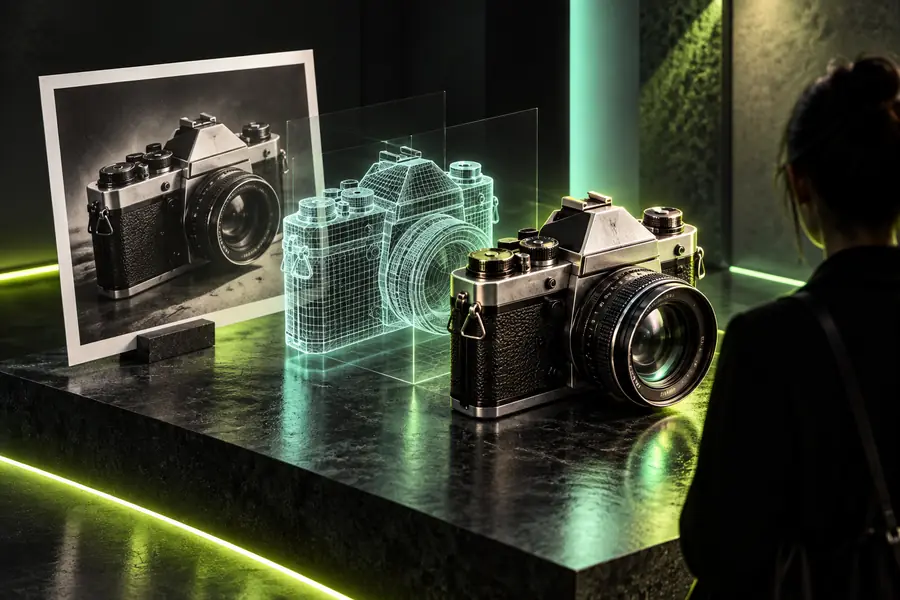
Utilisez cette comparaison côte à côte pour distinguer ce que montre le JPG de ce que le modèle généré doit représenter.

JPG source
Modèle 3D généré

Structure de base

JPG source

Une vue raster plate depuis un seul angle de caméra

Modèle 3D généré

Une forme spatiale avec de la profondeur et des surfaces

Faces cachées

JPG source

Généralement indisponible ou implicite

Modèle 3D généré

Estimé à partir des éléments visibles

Détails de texture

JPG source

Capturés sous forme de pixels dans l’image

Modèle 3D généré

Peuvent être simplifiés, projetés ou absents

Silhouette

JPG source

Directement visible dans l’image

Modèle 3D généré

Doit rester reconnaissable sous plusieurs angles

Échelle

JPG source

Ne permet pas à lui seul de déterminer une taille réelle fiable

Modèle 3D généré

Nécessite toujours une référence connue ou une mesure ultérieure

Modification

JPG source

Facile à recadrer et à retoucher sous forme de pixels

Modèle 3D généré

Nécessite des outils de modification de maillage ou de 3D

Points à vérifier dans le résultat

Voici les trois formats de référence à comparer avant de conserver, modifier, imprimer ou présenter le modèle généré.

Référence JPG originale
2D
Représentation spatiale générée
3D
Angle de vue pour vérifier les surfaces visibles
360°

Comparez la source et le résultat

Une vérification utile consiste à déterminer si la forme générée préserve la structure reconnaissable du sujet, et non si elle copie chaque pixel.

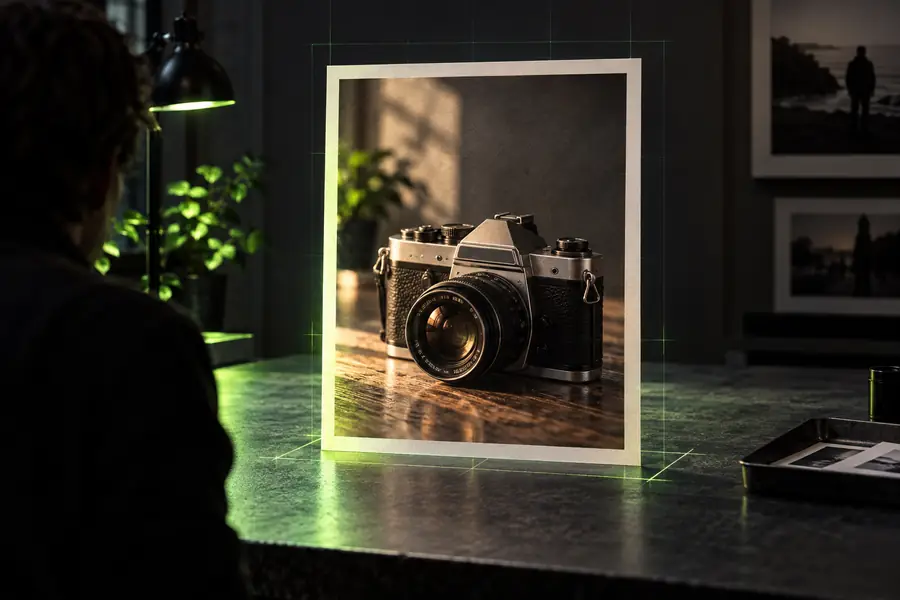
Image source JPG préparée pour la conversion Avant : référence JPG
Modèle 3D généré à partir d'une image Après : modèle 3D
Comparez la silhouette, la profondeur et les surfaces cachées.

Limites de la conversion de JPG en 3D

Une seule image fournit des informations utiles, mais ne constitue pas un scan complet. Prévoyez une part d’incertitude lorsque la source ne montre pas suffisamment d’informations.

La géométrie cachée est incertaine

L’arrière, le dessous et les parties masquées peuvent être estimés plutôt que fidèlement reconstruits.

Solution

Utilisez plusieurs vues de référence ou corrigez manuellement les zones non visibles.

Les détails fins peuvent s’estomper

Les petites rainures, les bords fins et les variations subtiles de surface peuvent disparaître dans la forme générée.

Solution

Utilisez un JPG plus net et mieux éclairé, puis examinez le résultat de près.

L’échelle n’est pas garantie

Une photo seule ne permet généralement pas d’établir les dimensions réelles du modèle.

Solution

Ajoutez une référence de taille connue ou mesurez et redimensionnez la sortie ultérieurement.

Un modèle n’est pas automatiquement prêt à être imprimé

L’étanchéité, l’épaisseur des parois, les supports et le comportement du matériau nécessitent encore des vérifications distinctes.

Solution de contournement

Faites passer le modèle par un processus approprié de réparation et de découpage en tranches avant l’impression.

Commencez avec votre référence JPG

Une image source propre fournit au processus de conversion de meilleurs éléments de référence, tandis qu’un examen attentif permet de garder des attentes réalistes. Envoyez un JPG ciblé, inspectez la forme générée et utilisez le résultat comme point de départ réfléchi plutôt que comme élément final à accepter sans vérification.

Convertir mon image
  • Utilisez un seul sujet clairement défini
  • Vérifiez les surfaces cachées
  • Vérifiez les proportions avant de réutiliser le modèle

FAQ sur la conversion de JPG en 3D

Un JPG peut servir d’image d’entrée pour un processus de génération 3D en ligne. Selon l’outil utilisé, la méthode choisie peut être gratuite, limitée ou nécessiter un compte produit connecté. Vérifiez donc le transfert et le résultat avant de vous y fier.

Utilisez une image nette avec un seul sujet principal, un éclairage uniforme et un arrière-plan qui ne se confond pas avec l’objet. Une silhouette claire et des détails structurels visibles fournissent au processus de conversion de meilleurs éléments de référence qu’une photo chargée ou fortement floue.

Les côtés cachés sont déduits de l’image visible plutôt que capturés directement. Le résultat peut être plausible sans être exact. Comparez donc le modèle sous plusieurs angles et corrigez les zones invisibles lorsque la précision est importante.

Non. La conversion crée une représentation du modèle, mais l’impression nécessite généralement de vérifier la géométrie étanche, l’épaisseur des parois, l’échelle, l’orientation et les supports. Considérez le résultat généré comme un point de départ pour la préparation à l’impression.

Oui, une photo de produit peut constituer une référence de départ utile lorsque l’objet est centré et clairement séparé de son arrière-plan. Les surfaces réfléchissantes, les parties transparentes et les détails fins peuvent toutefois nécessiter un examen supplémentaire ou une retouche manuelle.

Créer un modèle 3D
Créer un modèle 3D