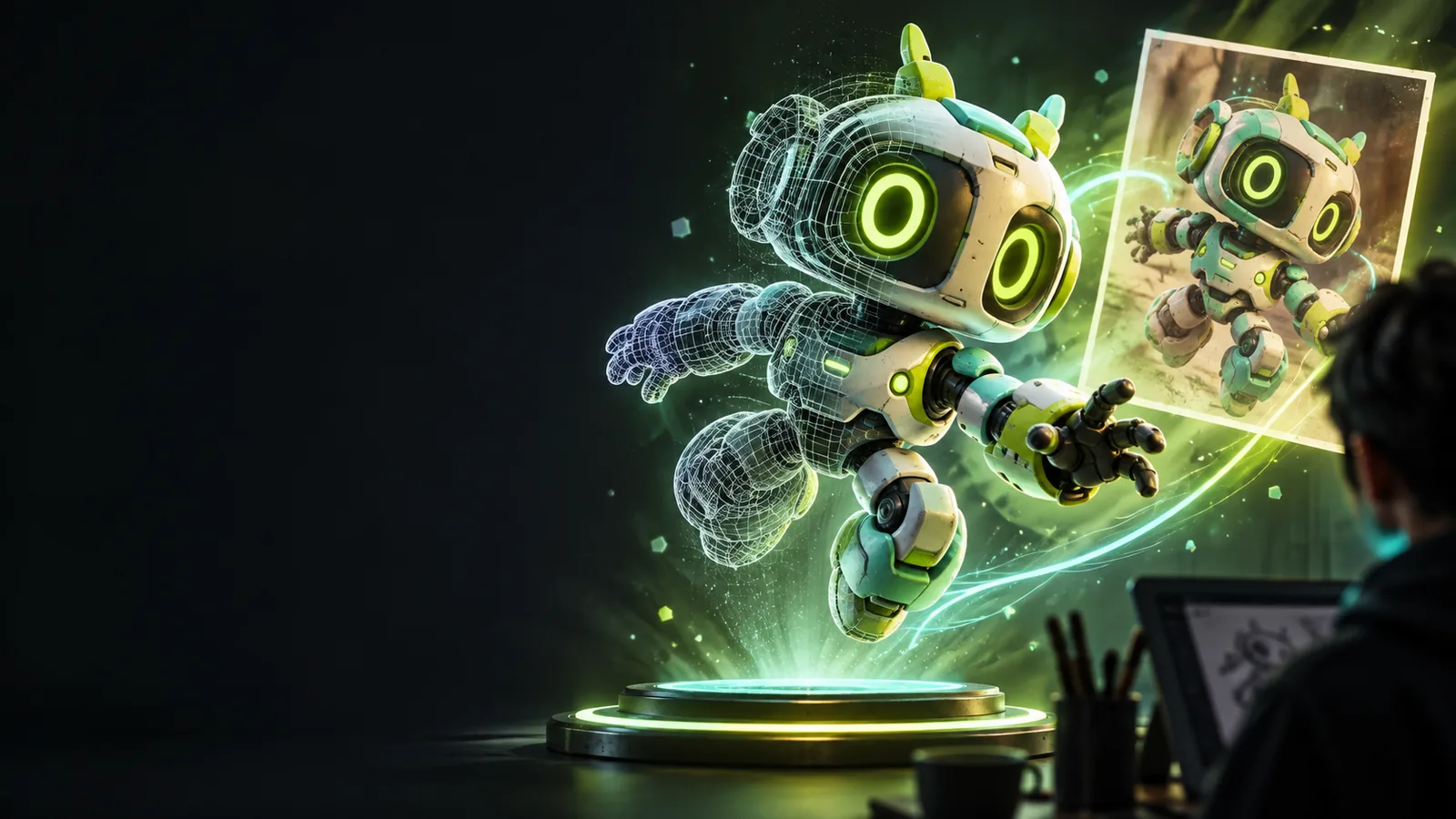
Phototo3d

So verwendest du kostenlose Foto-zu-3D-Workflows

Ein kostenloser Foto-zu-3D-Workflow kann dir dabei helfen, von einem einzelnen Referenzbild zu einem nützlichen 3D-Ausgangspunkt zu gelangen. Bereite die Eingabe vor, setze realistische Erwartungen und prüfe das Ergebnis, bevor du es weiter verfeinerst.

Beginne mit einer klaren Referenz
Ein stilisiertes 3D-Objekt, erstellt anhand einer visuellen Referenz

Voraussetzungen

Die besten Ergebnisse beginnen bereits vor der Konvertierung. Ein sauberes Ausgangsbild und ein klar definierter Zweck machen einen größeren Unterschied als wiederholte Tool-Wechsel.

Ein Bild zeigt die Rückseite nicht

Ein einzelnes Foto zeigt nur eine Perspektive, daher müssen verborgene Oberflächen, die Dicke und die Geometrie der Unterseite erschlossen werden.

Lösung

Verwende eine zweite Perspektive oder akzeptiere eine vereinfachte Rückseite, wenn das Modell hauptsächlich zur Ansicht gedacht ist.
Feine Details können weicher ausfallen

Kleine Beschriftungen, dünne Griffe, tiefe Rillen und sich wiederholende Muster können als Textur statt als solide Geometrie interpretiert werden.

Lösung

Verwende eine größere, schärfere Referenz und vereinfache die Details vor der Konvertierung.

Kostenloser Zugang bedeutet nicht unbegrenzte Ausgabe

Ein als kostenlos beschriebener Weg kann dennoch produktspezifische Einschränkungen beim Zugriff, bei der Generierung oder bei der Verfeinerung haben.

Lösung

Prüfe den aktuellen Übergabeprozess und halte das Ausgangsbild bereit, damit du effizient iterieren kannst.

Eine visuelle Übereinstimmung ist nicht automatisch produktionsbereit

Das erste Ergebnis muss vor dem professionellen Einsatz möglicherweise bereinigt, skaliert, topologisch überarbeitet oder mit einer neuen Textur versehen werden.

Behelfslösung

Betrachten Sie das generierte Objekt als Ausgangspunkt und überprüfen Sie es in der Zielanwendung.

Ein vollständiger Durchlauf

Hier ist ein praktischer Ablauf vom Ausgangsbild bis zum prüfbaren Modell – mit den Entscheidungen, die in jeder Phase wichtig sind.

  1. 1

    Referenz vorbereiten

    Wählen Sie ein scharfes Bild, auf dem das Motiv vom Hintergrund getrennt ist. Schneiden Sie störende Elemente weg und stellen Sie das Objekt groß genug dar, damit es klar erkennbar ist.

  2. 2

    Das gewünschte Ergebnis beschreiben

    Geben Sie an, was das Motiv ist, welche Merkmale erkennbar bleiben müssen und ob das Ergebnis für eine Vorschau, Animation, Designprüfung oder den Druck bestimmt ist.

  3. 3

    Überprüfen und verfeinern

    Prüfen Sie Silhouette, Proportionen, verborgene Oberflächen und kleine Details. Behalten Sie die nützliche Struktur bei und überarbeiten Sie anschließend die Eingabe oder den Prompt, wenn das Ergebnis nicht dem Ziel entspricht.

Eine einzelne klare Referenz kann den Arbeitsablauf starten
1 Bild
Das Ziel ist ein räumliches Modell und keine flache Bearbeitung
3D Ergebnis
Silhouette, verborgene Oberflächen und feine Details überprüfen
3 Prüfungen
Planen Sie eine erste Konvertierung und mindestens einen Überprüfungsdurchlauf ein
2 Durchläufe

Was fehlschlägt

Der Unterschied zwischen vorher und nachher ist normalerweise bei der Gesamtform am deutlichsten, nicht bei jedem verborgenen oder mikroskopisch kleinen Detail.

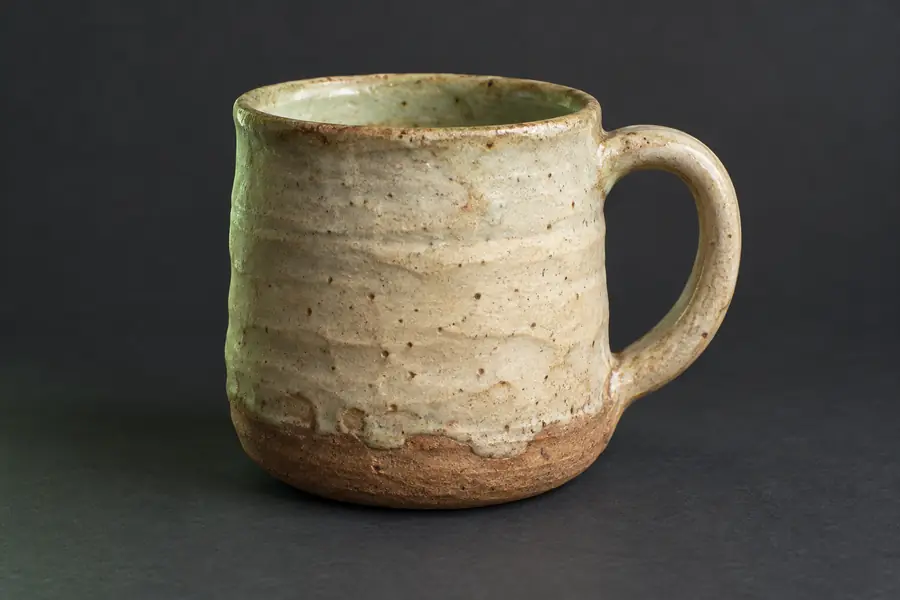
Ein flaches Referenzbild, vorbereitet für die Konvertierung Referenzbild
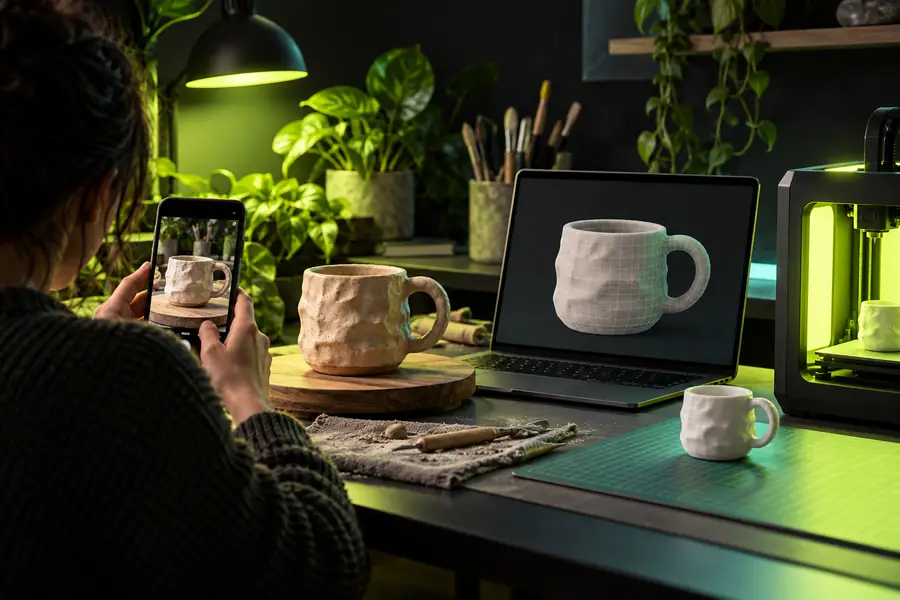
Ein generiertes 3D-Modell auf Basis einer Bildreferenz 3D-Ausgangspunkt
Vergleichen Sie die Silhouette, bevor Sie die Details beurteilen.

Produktdesigner

Sie haben ein visuelles Konzept oder ein Referenzobjekt, benötigen aber einen räumlichen Ausgangspunkt für die Überprüfung.

Ein grobes Modell hilft dabei, Proportionen und Form zu vermitteln, bevor die detaillierte CAD-Arbeit beginnt.

Bild zu 3D-Modell mit KI

Digitalkünstler

Sie möchten eine Figur, ein Requisit oder eine skulpturale Referenz in ein für die Szene geeignetes Experiment verwandeln.

Der erste Durchlauf liefert Ihnen eine Form, die Sie anpassen, texturieren und mit anderen Assets kombinieren können.

Foto zu 3D-Beispiele online

Maker

Sie ziehen ein physisches Objekt in Betracht und müssen seine Gesamtform beurteilen, bevor Sie es für die Fertigung vorbereiten.

Ein visuelles Modell kann Proportionen sichtbar machen, die anhand eines einzelnen Fotos nur schwer zu beurteilen sind.

Bild in 3D-Modell zum Drucken umwandeln

Pädagoge

Sie benötigen für eine Unterrichtsstunde, eine Demonstration oder eine Konzepttafel ein greifbares visuelles Hilfsmittel aus einem gewöhnlichen Bild.

Ein umgewandeltes Objekt kann es erleichtern, räumliche Beziehungen zu erklären und zu besprechen.

Foto zu 3D-Tutorial Schritt für Schritt

Optionenübersicht

Nutzen Sie diesen Vergleich, um den einfachsten Weg auszuwählen, der zu Ihrem Ausgangsbild und dem gewünschten Ergebnis passt.

Schneller Foto-Workflow
Detaillierter Produktions-Workflow

Bester Ausgangspunkt

Schneller Foto-Workflow

Ein klares Bild mit einem sichtbaren Motiv

Detaillierter Produktions-Workflow

Mehrere Ansichten, Maße oder ein vorhandener Referenzdatensatz

Hauptziel

Schneller Foto-Workflow

Schnelle visuelle Erkundung und Konzeptprüfung

Detaillierter Produktions-Workflow

Kontrollierte Geometrie für eine definierte Produktionsaufgabe

Verborgene Oberflächen

Schneller Foto-Workflow

In der Regel aus der sichtbaren Ansicht abgeleitet

Detaillierter Produktions-Workflow

Kann anhand zusätzlicher Ansichten oder Messungen überprüft werden

Feine Details

Schneller Foto-Workflow

Können abgeschwächt, zusammengeführt oder als Textur behandelt werden

Detaillierter Produktions-Workflow

Können während der Bereinigung gezielt modelliert werden

Einrichtungsaufwand

Schneller Foto-Workflow

Geringer; mit einem vorbereiteten Bild und einer klaren Beschreibung beginnen

Detaillierter Produktions-Workflow

Höher; Referenzen zusammentragen und den Modellierungsprozess planen

Anforderungen an die Überprüfung

Schneller Foto-Workflow

Silhouette und wesentliche Merkmale nach der Konvertierung prüfen

Detaillierter Produktions-Workflow

Topologie, Maßstab, Materialien und Kompatibilität mit nachgelagerten Prozessen validieren

Am besten geeignetes Ergebnis

Schneller Foto-Workflow

Ein brauchbarer 3D-Ausgangspunkt oder ein visueller Entwurf

Detaillierter Produktions-Workflow

Ein geprüftes Asset für eine bestimmte Pipeline

Der nützlichste kostenlose Workflow erspart Ihnen den Start mit einer leeren Szene und macht zugleich seine Grenzen deutlich. Verwenden Sie eine aussagekräftige Referenz, beschreiben Sie das gewünschte Ergebnis klar und nutzen Sie das erste Modell als Entscheidungshilfe statt als garantiert fertiges Ergebnis.

3D-Konvertierung starten
  • Verwenden Sie ein klar erkennbares Motiv mit starkem Kontrast
  • Prüfen Sie die Silhouette vor den kleinen Details
  • Halten Sie nach Möglichkeit eine zweite Referenzansicht bereit

FAQ

Diese Antworten behandeln die praktischen Fragen hinter der Suche nach „Foto zu 3D kostenlos“.

Sie können mit einem kostenlos zugänglichen Workflow beginnen, sofern das jeweilige Produkt dies ermöglicht. Kostenloser Zugang garantiert jedoch weder unbegrenzte Generierungen noch ein produktionsreifes Ergebnis. Betrachten Sie das Resultat am besten als Ausgangspunkt, der möglicherweise geprüft und nachbearbeitet werden muss.

Verwenden Sie ein scharfes, gut beleuchtetes Bild, auf dem das Motiv einen großen Teil des Bildausschnitts einnimmt und sich klar vom Hintergrund abhebt. Eine einfache Ansicht mit gut sichtbaren Kanten liefert dem Workflow meist mehr verwertbare Forminformationen als ein unruhiges oder stark gefiltertes Foto.

Ein einzelnes Foto kann eine erkennbare Annäherung liefern, zeigt aber verdeckte Flächen, die Dicke oder die Unterseite nicht vollständig. Für höhere Genauigkeit sollten Sie eine weitere Ansicht hinzufügen oder die erschlossenen Bereiche manuell korrigieren.

Prüfen Sie zuerst das Ausgangsbild, die Silhouette und die Beschreibung, statt sich nur auf Oberflächendetails zu konzentrieren. Schneiden Sie störende Bildelemente weg, beschreiben Sie das Objekt und den gewünschten Stil genauer oder stellen Sie eine weitere Ansicht bereit. Vergleichen Sie das überarbeitete Ergebnis anschließend mit der ursprünglichen Referenz.

3D-Modell erstellen
3D-Modell erstellen